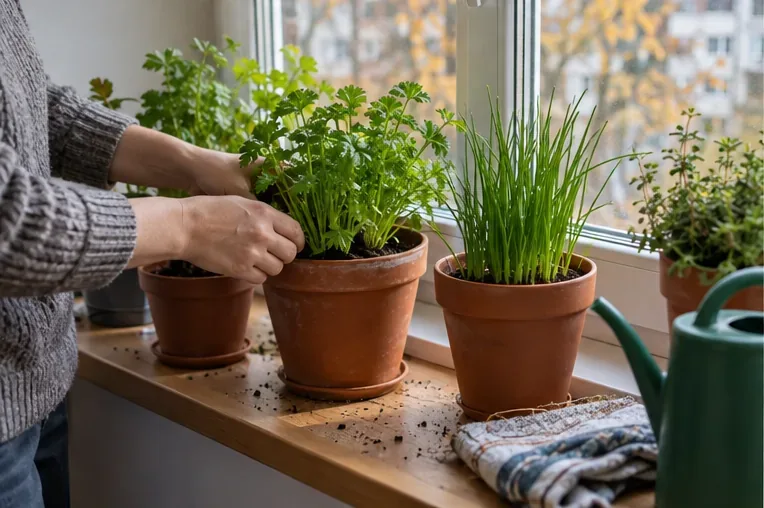
Ko stādīt Rīgā 2026. gada oktobrī: dārzeņi, garšaugi, puķes un nedēļas dārza darbu plāns
Praktisks 2026. gada oktobra stādīšanas ceļvedis Rīgai: ko sēt, stādīt un pārstādīt, ko audzēt telpās, kā rēķināties ar salu un kā plānot darbus pa nedēļām.
Ja jūsu HP tintes strūklu printeris drukā baltas līnijas, izbalējušas krāsas, trūkst krāsu vai parādās svītras, drošākais pirmais solis parasti nav noņemt printera galviņu un to berzēt. Sāciet ar kvalitātes pārskata drukāšanu un HP iebūvētās printera galviņas tīrīšanas rutīnas palaišanu. Šī metode ir paredzēta, lai izspiestu tinti caur sprauslām, fiziski nepieskaroties smalkām detaļām, un HP to iesaka daudziem DeskJet, ENVY, OfficeJet, Tango un Smart Tank printera kvalitātes problēmu gadījumos.
Manuālai tīrīšanai ir šaurāka loma. Daudzos HP patērētāju printeru modeļos HP īpaši brīdina neberzēt un nepieskarties tintes sprauslām. Ja printeris ziņo par printera galviņas komunikācijas vai instalācijas kļūdu, daži modeļi ļauj notīrīt tikai elektriskos kontaktus ar sausu, bezpūku materiālu. Plaša formāta DesignJet modeļiem var būt atšķirīgas apkopes procedūras, tāpēc neaizņemiet šķīdinātāju vai mērcēšanas metodi no citas HP sērijas.
Tīriet printera galviņu, ja pierādījumi norāda uz aizsērējušām vai vājām sprauslām: krāsu bloki uz diagnostikas lapas ir svītraini, izbalējuši vai trūkst, vai parastos dokumentos atkārtojas baltas spraugas. Ja diagnostikas lapa izskatās laba, bet teksts ir nobīdīts vai izlīdzināšanas līnijas ir pārrautas, izlīdzināšana var būt labāka nākamā darbība. Ja printeris parāda ziņojumu Printera galviņas problēma, pārvietojiet atpakaļ vai nav savienojuma, ievērojiet konkrētajam modelim paredzēto kļūdu novēršanas procedūru, nevis atkārtoti palaidiet tintes tīrīšanas ciklus.
HP pašreizējais atbalsta process uzsver diagnostiku pirms tīrīšanas, jo nevajadzīga tīrīšana patērē tinti. Noderīgs sākumpunkts ir HP drukāšanas kvalitātes problēmu novēršanas norādījumi HP Tango printeriem, kas parāda to pašu pamata secību, ko izmanto daudzos pašreizējos patērētāju modeļos: izdrukājiet diagnostikas lapu, tīriet tikai tad, ja krāsu blokos ir defekti, un pēc tam novērtējiet jauno lapu.

Izmantojiet HP lietotni vai printera paša apkopes izvēlni vispirms. Kā pārbaudīts 2026. gada 11. septembrī, jaunākās HP atbalsta lapas parasti vienkārši sauc programmatūru par HP app, savukārt dažu vecāku modeļu dokumentācijā joprojām ir norādīts HP Smart. Izvēlnes formulējums arī atšķiras. Tipiski ceļi ietver Diagnostika vai Rīki > Drukāšanas kvalitātes rīki > Tīrīt printera galviņu vai printera paneļa ceļu, piemēram, Rīki > Problēmu novēršana > Drukāšanas kvalitāte > Tīrīt printera galviņu.
Ja nevarat atrast opciju lietotnē, pārbaudiet precīzu atbalsta lapu savam modelim, nevis pieņemiet, ka Windows printera īpašību ekrānā ir tādas pašas vadīklas. HP pašreizējie tintes strūklu printeru izlīdzināšanas un drukāšanas kvalitātes norādījumi parāda HP lietotnes ceļu, ko izmanto atbalstītajos printeru modeļos, savukārt Smart Tank drukāšanas kvalitātes rokasgrāmata parāda vadības paneļa ceļu Smart Tank modeļiem.
Ielieciet parastu baltu papīru un izdrukājiet Drukāšanas kvalitātes pārskatu vai Drukāšanas kvalitātes diagnostikas lapu no HP lietotnes vai printera izvēlnes. Pārbaudiet krāsu blokus un līniju rakstus. Ja krāsas ir blīvas un pilnīgas, tīrīšana var nebūt pareizais risinājums. Tā vietā pārbaudiet papīra tipu, drukas iestatījumus, kasetnes statusu un izlīdzināšanu.
Ar ieliku parastu papīru atveriet printeri HP lietotnē. Meklējiet sadaļā Diagnostika vai Rīki, atveriet Drukāšanas kvalitātes rīki un izvēlieties Tīrīt printera galviņu. Printeru modeļos ar skārienekrānu līdzīga apkopes opcija var būt pieejama tieši vadības panelī.
Printeris palaidīs tīrīšanas ciklu un parasti izdrukās testa lapu. Šī ir pareizā pirmā iejaukšanās bieži sastopamo aizsērējušo sprauslu simptomu gadījumā, jo jūs nepieskaraties sprauslu plāksnei, ratiņa kontaktiem vai tintes piegādes detaļām.
Ja jaunā lapa ir tīra un krāsas ir pilnīgas, apstājieties. Ja defekti joprojām ir, atbalstītie HP printeri var piedāvāt otrā līmeņa vai trešā līmeņa tīrīšanu. Šie posmi ir intensīvāki un patērē papildu tinti, tāpēc izmantojiet tos tikai tad, ja drukātie pierādījumi joprojām rāda problēmu.
HP arī norāda, ka ļoti aizsērējusi printera galviņa var prasīt vēl vienu tīrīšanas ciklu, bet iesaka gaidīt vismaz 30 minūtes pirms atkārtotas tīrīšanas skartajos patērētāju modeļos. Atkārtota tīrīšanas ciklu palaišana viens aiz otra nav laba diagnostikas aizstājēja.
Šeit vispārīgi interneta padomi var radīt problēmas. Noņemama kasetne, noņemama Smart Tank printera galviņa un DesignJet printera galviņa nav ar vienādu tīrīšanas procedūru.
Piemēram, HP Smart Tank 6000/7000/7300/7600 printera galviņas kļūdu procedūra norāda lietotājiem, kuri saskaras ar komunikācijas kļūdām, noņemt skarto printera galviņu, turēt to sānos un notīrīt tikai elektriskos kontaktus ar sausu tamponu vai bezpūku drānu. HP skaidri brīdina nepieskarties drukas sprauslām.


HP plašākā tintes strūklu printera galviņas kļūdu norādījumu dokumentācija veic to pašu nošķiršanu: kontaktus var tīrīt noteiktās procedūrās, bet sprauslu zonu nedrīkst berzēt vai pieskarties. Daži DesignJet apkopes dokumenti atļauj citus tīrīšanas līdzekļus vai manuālu sprauslu apstrādi, taču šie norādījumi ir paredzēti konkrētām plaša formāta sistēmām, un tie nav jāvispārina mājas DeskJet, ENVY, OfficeJet vai Smart Tank printeriem.
Pēc jebkuras modeļa apstiprinātas manuālas kontaktu tīrīšanas, pārvietojiet detaļu atpakaļ tieši tā, kā norādīts, aizveriet piekļuves zonu, atvienojiet barošanu, ja procedūra to pieprasīja, un izdrukājiet vēl vienu diagnostikas lapu. Ja krāsu bloki tagad ir blīvi, bet līnijas joprojām ir nobīdītas, palaidiet printera izlīdzināšanas rutīnu, nevis vēlreiz tīriet sprauslas.

Novērtējiet rezultātu pēc jaunas diagnostikas lapas, nevis pēc tā, vai printeris izdeva tīrīšanas skaņas. Noderīgs rezultāts ir pilnīgi krāsu bloki bez acīmredzamām baltām svītrām, izbalēšanas vai trūkstošām sekcijām. Līniju rakstiem jābūt nepārtrauktiem un, ja pārskats pārbauda izlīdzināšanu, taisniem un savienotiem.
Ja viena krāsa joprojām pilnībā trūkst pēc atbalstītajiem tīrīšanas līmeņiem un pauzes pirms atkārtotas mēģināšanas, nākamais solis var būt kasetnes vai printera galviņas pārbaude, nevis vēl viena mazgāšana. Ja printeris ziņo par printera galviņas kļūdu, pārejiet uz kļūdai specifisku darbplūsmu. Ja visi diagnostikas raksti izskatās normāli, bet jūsu dokumenti joprojām izskatās slikti, pārbaudiet drukas iestatījumus, papīru, avota attēla kvalitāti un izlīdzināšanu, pirms vainojat printera galviņu.
Pārtrauciet DIY tīrīšanas eskalāciju, kad printera oficiālie tīrīšanas līmeņi nav devuši nozīmīgu uzlabojumu, tā pati krāsa joprojām trūkst, printeris turpina ziņot par printera galviņas aparatūras kļūdu pēc apstiprinātas pārvietošanas atpakaļ/kontaktu tīrīšanas, vai printera galviņa ir fiziski bojāta. HP diagnostikas norādījumi vairākām printeru sērijām galu galā pāriet no tīrīšanas uz kasetnes vai printera galviņas nomaiņu, ja defekti saglabājas.
Šis apstāšanās punkts ir svarīgs. Printera galviņa satur smalkas sprauslas un elektriskos savienojumus; agresīvāka tīrīšana nav automātiski efektīvāka. Ja jūsu konkrētajam modelim paredzētā atbalsta lapa neautorizē manuālu procedūru, izmantojiet HP Support, lai meklētu printeri pēc modeļa vai sērijas numura, pirms noņemat vai slapji tīrat kaut ko.
| Ko jūs redzat | Labākais nākamais solis |
|---|---|
| Baltas svītras, izbalējuši bloki vai trūkstošas krāsas uz diagnostikas lapas | Palaidiet HP Clean Printhead (Tīrīt printera galviņu) rutīnu, pēc tam pārbaudiet jauno testa lapu. |
| Drukāšana uzlabojas, bet defekti saglabājas | Izmantojiet nākamo atbalstīto tīrīšanas līmeni; ja nepieciešams vēl viens pilns cikls, ievērojiet HP laika norādījumus un ļaujiet ieteikto pauzi. |
| Krāsu bloki izskatās labi, bet izlīdzināšanas līnijas ir nepareizas | Palaidiet izlīdzināšanu, nevis atkārtojiet printera galviņas tīrīšanu. |
| Printeris saka, ka printera galviņa trūkst, nav savienojuma vai to ir jāpārvieto atpakaļ | Izmantojiet precīzas, konkrētajam modelim paredzētas pārvietošanas atpakaļ/kontaktu tīrīšanas instrukcijas no HP. |
| Nav uzlabojuma pēc atbalstītajiem tīrīšanas līmeņiem | Pārbaudiet kasetnes/tintes sistēmu un pārejiet uz printera galviņas nomaiņu vai HP atbalstu, nevis arvien agresīvāku DIY tīrīšanu. |
Vairumam mājas HP tintes strūklu printeru šī ir praktiskā kārtība: vispirms diagnosticējiet, otrkārt, izmantojiet automātisko tīrīšanu, un manuālo tīrīšanu uzskatiet par konkrētajam modelim paredzētu remonta soli, nevis noklusējuma darbību.
Praktisks 2026. gada oktobra stādīšanas ceļvedis Rīgai: ko sēt, stādīt un pārstādīt, ko audzēt telpās, kā rēķināties ar salu un kā plānot darbus pa nedēļām.
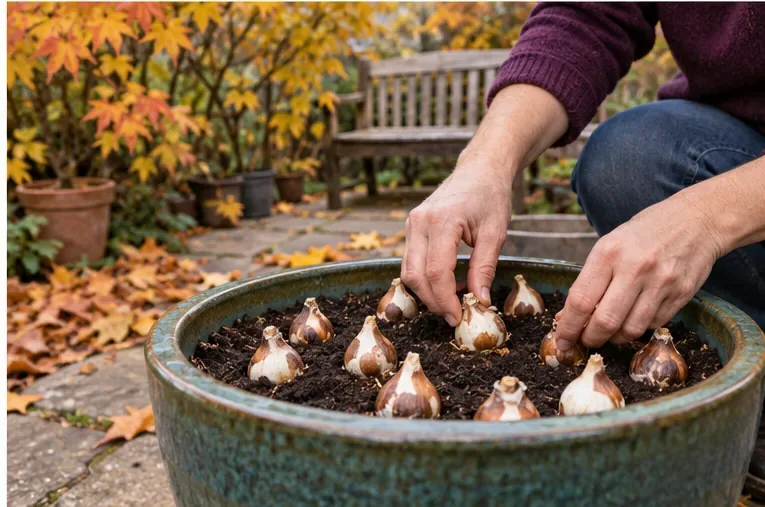
Plānojiet oktobra stādīšanu Lielajā Londonā, iekļaujot dārzeņu, garšaugu, ziedu, iekštelpu sējas noteikumus, salnu prognozes, klimata normas, prognožu ierobežojumus un kontrolsarakstu pa nedēļām.
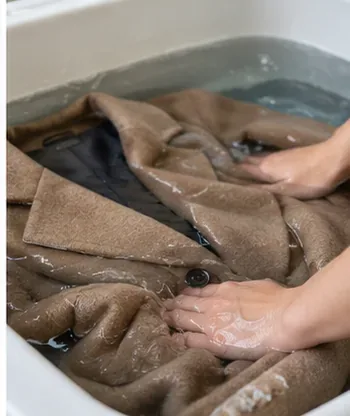
Uzziniet, kad vilnas mēteli mazgāt ar rokām, veļas mašīnā, tīrīt lokāli vai ķīmiski, un kā to žāvēt un pārveidot, nebojājot audumu.
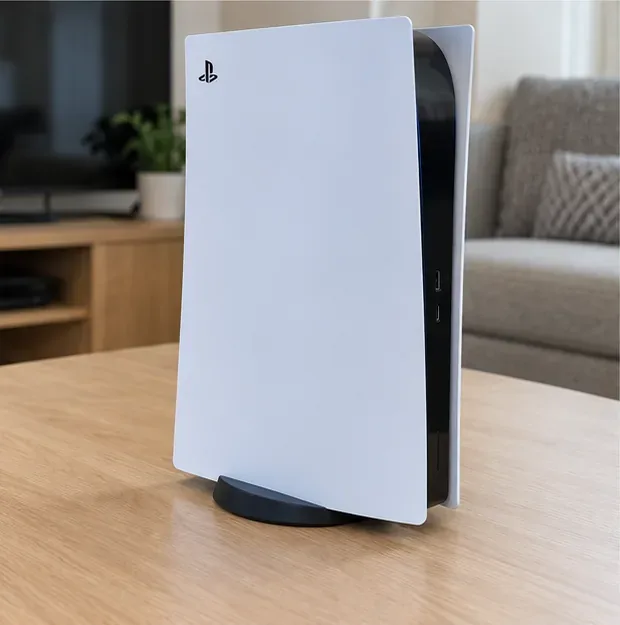
Uzziniet, kā droši tīrīt PS5 ventilācijas atveres, neatverot konsoli, izmantojot Sony ieteikto mazjaudas putekļsūcēju, sauso slaucīšanu un atbilstošu gaisa plūsmu.
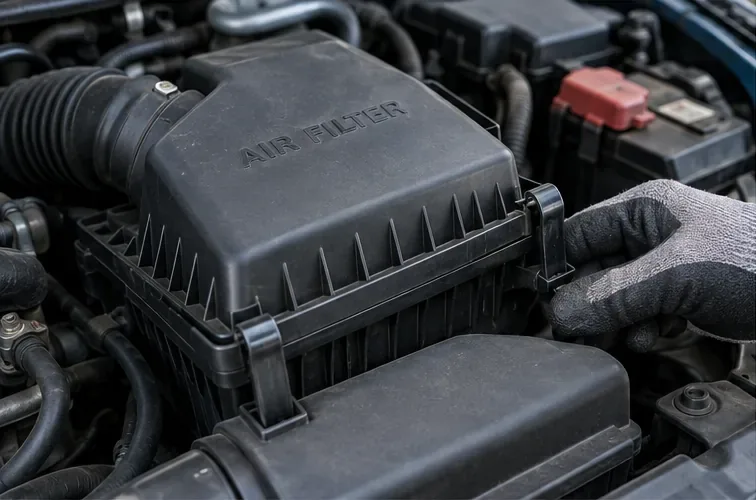
Uzziniet, kā droši tīrīt automašīnas gaisa filtru, kad jānomaina papīra filtrs un kā atkārtoti lietojamiem filtriem nepieciešama atšķirīga kopšana.
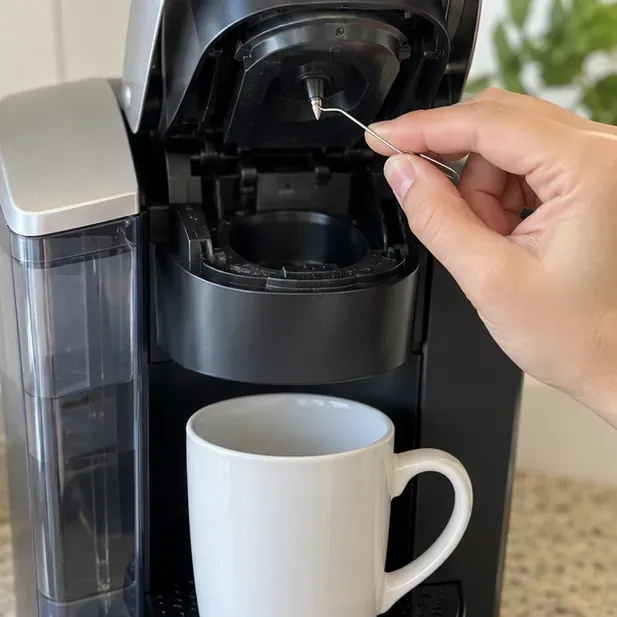
Uzziniet, kā droši tīrīt Keurig ieejas un izejas adatu, novērst kafijas maluma radītos aizsprostojumus, izskalot kafijas automātu un zināt, kad nākamais solis ir atkaļķošana.
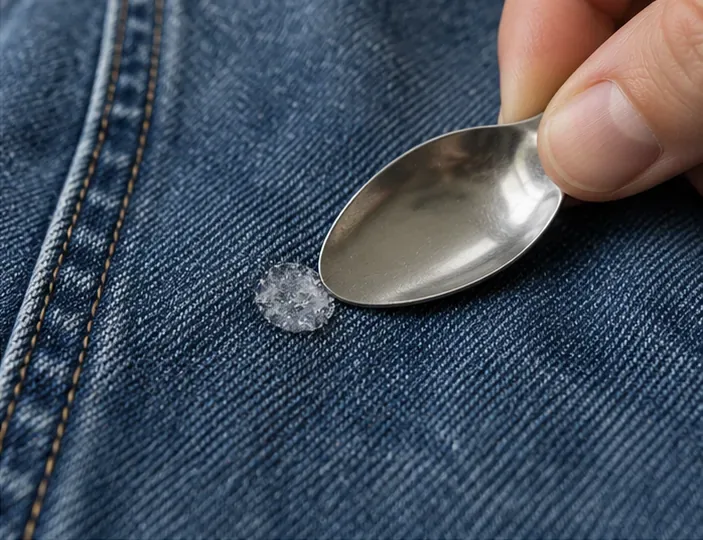
Uzziniet, kā droši noņemt no drēbēm izžuvušu nagu līmi, kad ir piemērots acetons, kuriem audumiem nepieciešama īpaša kopšana un kad apstāties un izsaukt tīrītāju.
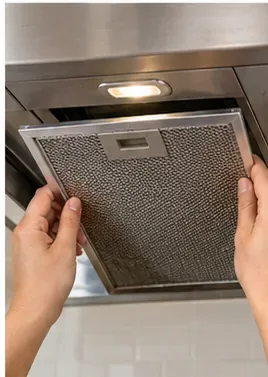
Uzziniet, kā droši tīrīt metāla tvaika nosūcēja filtru, kad trauku mazgājamo mašīnu var mazgāt, un kāpēc ogles filtra kopšana ir atkarīga no jūsu konkrētā modeļa.
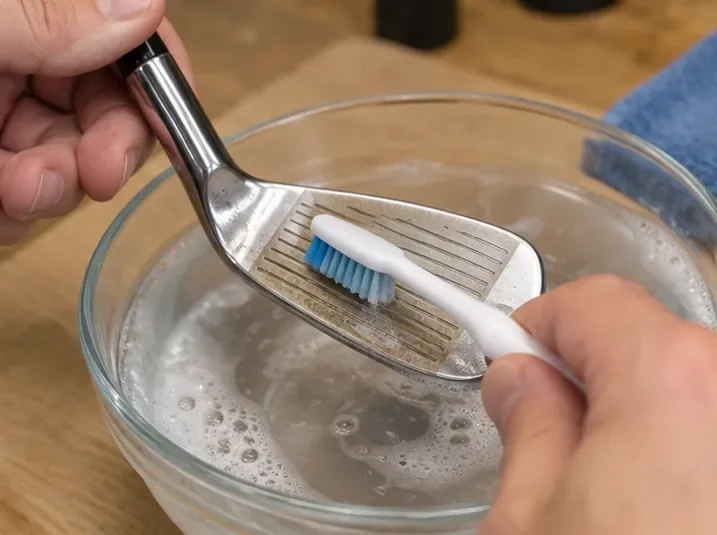
Uzziniet, kā droši noņemt rūsu no golfa nūjām, novērtēt rezultātu, aizsargāt neapstrādātu un pārklātu apdari un zināt, kad tīrīšana jāpārtrauc.
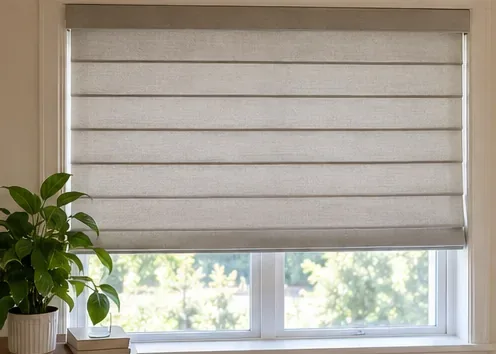
Uzziniet, kā droši tīrīt auduma žalūzijas, izmantojot maigu putekļsūcēju, lokālu tīrīšanu, skalošanu un žāvēšanu, kā arī to, kad ūdens, mazgāšana vai dziļā tīrīšana pašu spēkiem var radīt bojājumus.