
Ko stādīt Rīgā 2026. gada oktobrī: dārzeņi, garšaugi, puķes un nedēļas dārza darbu plāns
Praktisks 2026. gada oktobra stādīšanas ceļvedis Rīgai: ko sēt, stādīt un pārstādīt, ko audzēt telpās, kā rēķināties ar salu un kā plānot darbus pa nedēļām.
Gaidāmās Windows 11 versijas oficiālā izlaišana drīzumā tiks izlaista līdz šī gada beigām. Un lielākā daļa no jums būtu priecīgi uzzināt, ka File Explorer beidzot tiek būtiski pārveidots. Jā, tieši tā! Salīdzinot ar operētājsistēmu Windows 10, Windows 11 failu pārlūkprogramma apvieno pilnīgi jaunu platformu, lai mijiedarbotos ar jūsu failiem un mapēm.
Šajā emuārā mēs runāsim par izmaiņām, kas ieviestas programmā File Explorer operētājsistēmā Windows 11, un nākamajā sadaļā mēs apspriedīsim, kā atspējot File Explorer meklēšanas vēsturi, lai jūsu meklēšanas vēsture paliktu pie jums.
Lasiet arī: Kā atrisināt Windows 10 failu pārlūkprogrammas atvēršanu pati par sevi
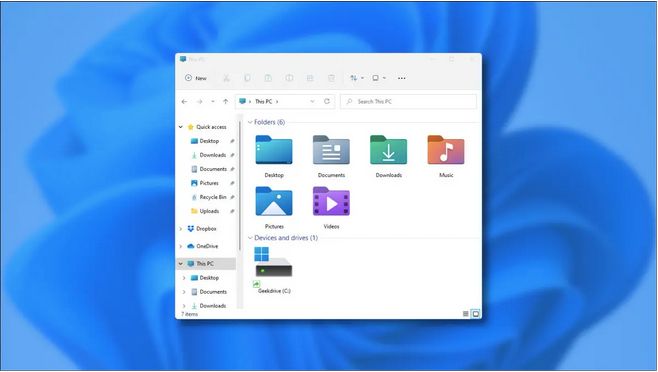
Tātad, vai esat gatavs izpildīt jauno File Explorer, kas nāk kopā ar Windows 11 jaunināšanu? Šeit ir daži jauni līdzekļi, kas padarīs jūsu File Explorer lietošanu daudz produktīvāku salīdzinājumā ar Windows 10.
Pilnīgi jauna vienkāršotā rīkjosla: rīkjoslas dizains failu pārlūkā ir kosmētiski pārveidots. Tagad tas ir daudz vienkāršāks un ietver visus pamatuzdevumu īsceļus ātrai piekļuvei.
Pārstrādātas mapju ikonas : File Explorer operētājsistēmā Windows 11 nodrošina jaunu mapju ikonu dizainu, lai iegūtu jaunu izskatu un sajūtu.
Tumšais režīms: ja esat tumšā režīma cienītājs, šeit ir labas ziņas. Operētājsistēmā Windows 11 ir arī iespēja pārslēgties uz tumšo režīmu, kas darbojas arī visā File Explorer.
Jā, sistēma Windows 11 ir pievērsusi lielu uzmanību File Explorer, un mēs esam ļoti priecīgi izmantot šo platformu gaidāmajā Windows versijā.
Lasiet arī: Windows 10 File Explorer nedarbojas? Kā labot
Turpinot, vai nav kaitinoši, ka jūsu File Explorer meklēšanas vēsturei var piekļūt vai to var apskatīt ikviens? Jā, mēs to sapratām! Vai vēlaties uzzināt, kā operētājsistēmā Windows 11 atspējot File Explorer meklēšanas vēsturi, kas ļauj saglabāt privātumu? Jūs esat nonācis īstajā vietā!
Šeit ir sniegts detalizēts ceļvedis, kuru varat ievērot, lai pārlūkprogrammā File Explorer izslēgtu meklēšanas vēstures funkciju un pārlūkotu failus un mapes, tos nepārlūkojot.
Nospiediet Windows + R taustiņu kombināciju, lai atvērtu dialoglodziņu Palaist. Tekstlodziņā ierakstiet “Gpedit.msc” un nospiediet taustiņu Enter.
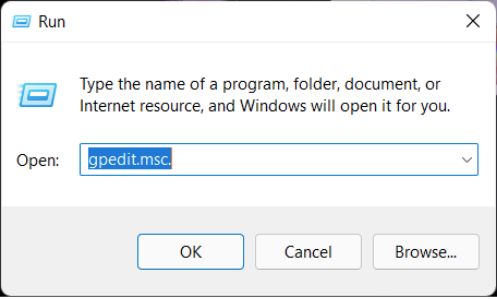
Jo vietējās grupas politikas redaktora logā , dodieties uz šādu mapes atrašanās vietu:
Lietotāja konfigurācija> Administratīvās veidnes> Windows komponenti> File Explorer.
Kad atrodaties mapē File Explorer, loga labajā pusē meklējiet failu ar nosaukumu “Izslēgt jaunāko meklēšanas ierakstu rādīšanu File Explorer meklēšanas lodziņā”. Veiciet dubultskārienu šim failam, lai atvērtu sadaļu Rekvizīti.

Rekvizītu logā atlasiet opciju “Iespējots” un pēc tam noklikšķiniet uz Lietot, lai saglabātu jaunākās izmaiņas.
Izejiet no visiem logiem , restartējiet ierīci un pēc tam mēģiniet vēlreiz piekļūt programmai File Explorer operētājsistēmā Windows 11. Veiciet dažus izlases veida meklējumus ātrās piekļuves lodziņā, lai redzētu, vai meklēšanas vēsture joprojām ir redzama.
Tas tā, ļaudis! Veicot tikai dažas ātras izmaiņas grupas politikas redaktorā, varat atspējot arī meklēšanas vēsturi operētājsistēmā Windows 11.
Lasiet arī: 9 labākie Windows failu pārlūka padomi un triki, lai padarītu to noderīgāku
Šis ir mūsu īsais ceļvedis par to, kā atspējot File Explorer meklēšanas vēsturi operētājsistēmā Windows 11. Meklēšanas vēstures funkcijas atspējošana operētājsistēmā Windows 11 nav obligāta un ir atkarīga no jūsu izvēles. Ja koplietojat datoru ar vairākiem lietotājiem , meklēšanas vēstures izslēgšana var izrādīties noderīga privātuma ziņā. Tas var palīdzēt aizsargāt jūsu sensitīvos failus un mapes no citu personu piekļuves.
Tātad, vai jūs ar nepacietību gaidāt nākamās Windows versijas izmantošanu? Jūtieties brīvi dalīties savās domās komentāru telpā!
Praktisks 2026. gada oktobra stādīšanas ceļvedis Rīgai: ko sēt, stādīt un pārstādīt, ko audzēt telpās, kā rēķināties ar salu un kā plānot darbus pa nedēļām.

Plānojiet oktobra stādīšanu Lielajā Londonā, iekļaujot dārzeņu, garšaugu, ziedu, iekštelpu sējas noteikumus, salnu prognozes, klimata normas, prognožu ierobežojumus un kontrolsarakstu pa nedēļām.
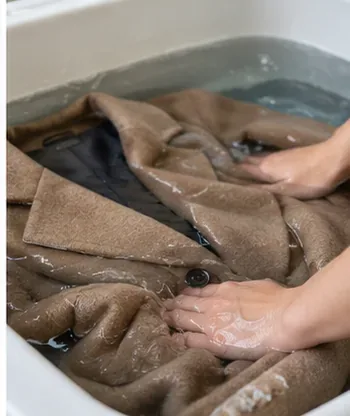
Uzziniet, kad vilnas mēteli mazgāt ar rokām, veļas mašīnā, tīrīt lokāli vai ķīmiski, un kā to žāvēt un pārveidot, nebojājot audumu.
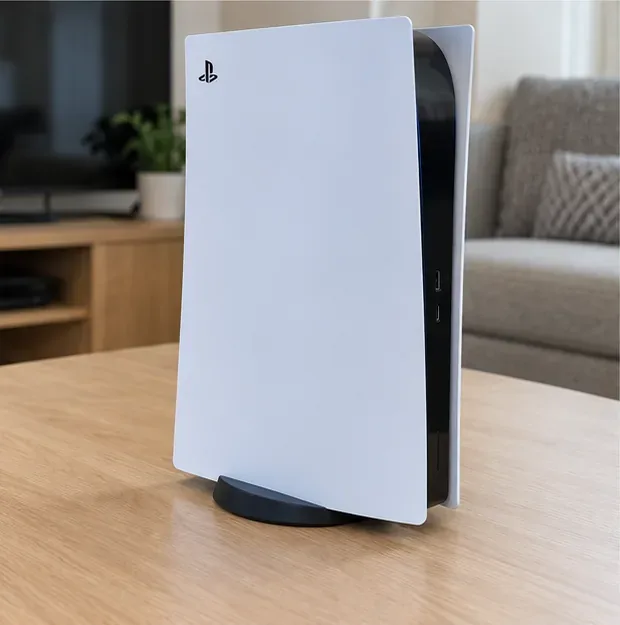
Uzziniet, kā droši tīrīt PS5 ventilācijas atveres, neatverot konsoli, izmantojot Sony ieteikto mazjaudas putekļsūcēju, sauso slaucīšanu un atbilstošu gaisa plūsmu.

Uzziniet, kā droši tīrīt automašīnas gaisa filtru, kad jānomaina papīra filtrs un kā atkārtoti lietojamiem filtriem nepieciešama atšķirīga kopšana.

Uzziniet, kā droši tīrīt Keurig ieejas un izejas adatu, novērst kafijas maluma radītos aizsprostojumus, izskalot kafijas automātu un zināt, kad nākamais solis ir atkaļķošana.

Uzziniet, kā droši noņemt no drēbēm izžuvušu nagu līmi, kad ir piemērots acetons, kuriem audumiem nepieciešama īpaša kopšana un kad apstāties un izsaukt tīrītāju.
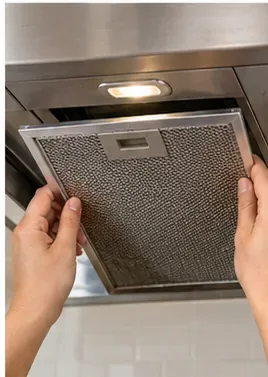
Uzziniet, kā droši tīrīt metāla tvaika nosūcēja filtru, kad trauku mazgājamo mašīnu var mazgāt, un kāpēc ogles filtra kopšana ir atkarīga no jūsu konkrētā modeļa.
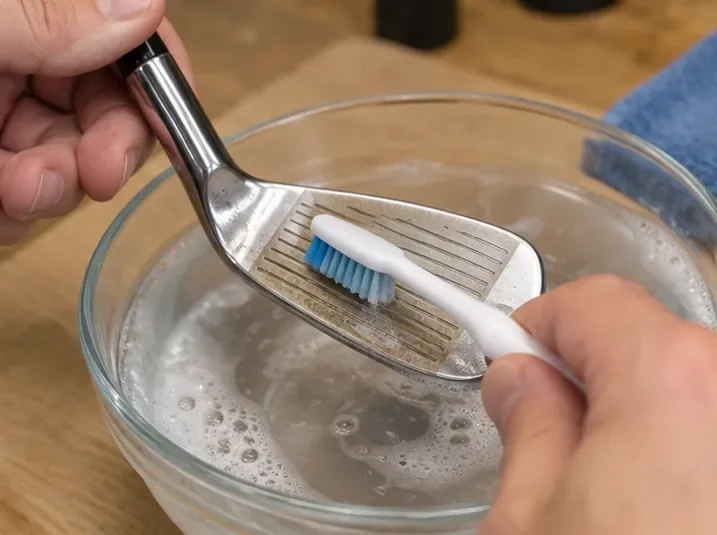
Uzziniet, kā droši noņemt rūsu no golfa nūjām, novērtēt rezultātu, aizsargāt neapstrādātu un pārklātu apdari un zināt, kad tīrīšana jāpārtrauc.

Uzziniet, kā droši tīrīt auduma žalūzijas, izmantojot maigu putekļsūcēju, lokālu tīrīšanu, skalošanu un žāvēšanu, kā arī to, kad ūdens, mazgāšana vai dziļā tīrīšana pašu spēkiem var radīt bojājumus.