
Ko stādīt Rīgā 2026. gada oktobrī: dārzeņi, garšaugi, puķes un nedēļas dārza darbu plāns
Praktisks 2026. gada oktobra stādīšanas ceļvedis Rīgai: ko sēt, stādīt un pārstādīt, ko audzēt telpās, kā rēķināties ar salu un kā plānot darbus pa nedēļām.
Ierīču saites
Google Chrome ir viena no populārākajām tīmekļa pārlūkprogrammām pamatota iemesla dēļ. Tas ir pieejams visās mobilajās un galddatoru operētājsistēmās. Tas sinhronizē jūsu grāmatzīmes un vēsturi dažādās ierīcēs un tiek pastāvīgi atjaunināts, lai joprojām būtu viena no ātrākajām pieejamajām pārlūkprogrammām.
Tomēr Chrome dažkārt var radīt problēmas. Tas var sākt avarēt sesijas vidū vai pārstāt darboties pavisam. Dažreiz tas atsakās atvērt vai var parādīt kļūdas ziņojumu, kad to atverat. Kad parādās šīs problēmas, labākais risinājums ir noņemt no datora visus Google Chrome datus un atkārtoti instalēt pārlūkprogrammu.
Varat arī atklāt, ka esat vienkārši noguris no Google Chrome lietošanas. Iespējams, jūs izlaužaties no Google ekosistēmas, lai pārslēgtos uz Apple, vai vēlaties palielināt savu privātumu, pārejot uz Firefox.
Jebkurā gadījumā Google Chrome var atinstalēt un atkārtoti instalēt dažādos veidos. Šajā rakstā ir izskaidrota lielākā daļa no tiem atkarībā no jūsu OS.
Kā atinstalēt Chrome operētājsistēmā Windows
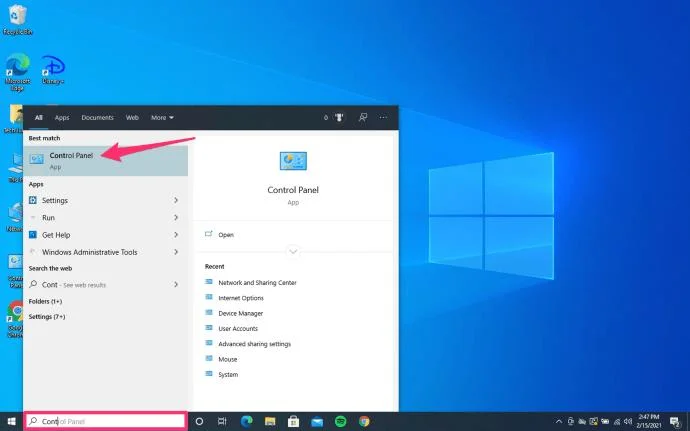
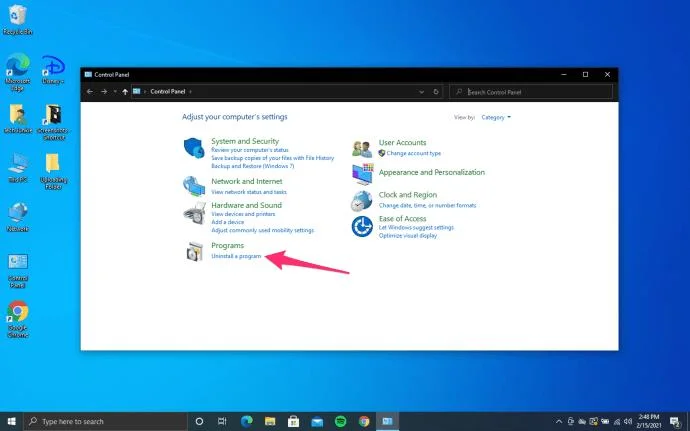
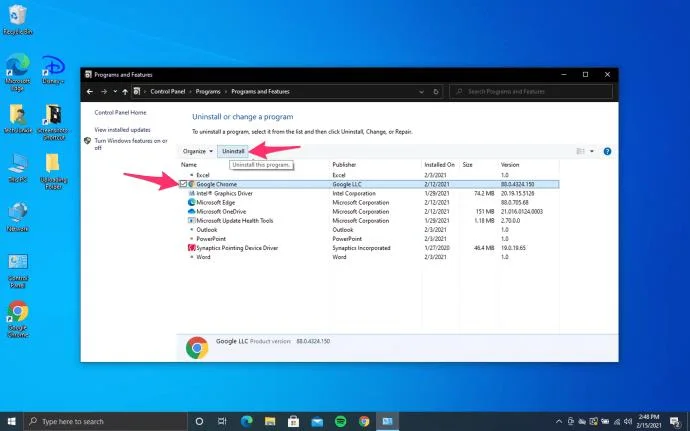
Lai atinstalētu pārlūku Chrome operētājsistēmā Windows, aizveriet visus Google Chrome logus. Pēc tam veiciet tālāk norādītās darbības.
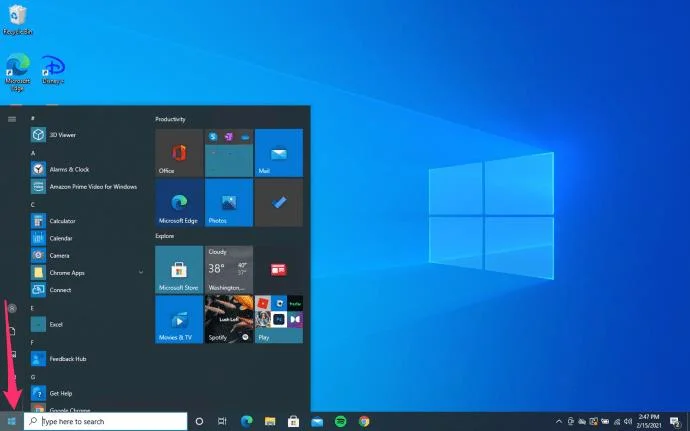
Kad tiek prasīts , noteikti atzīmējiet izvēles rūtiņu “ Dzēst arī pārlūkošanas datus ”. Tādējādi tiks neatgriezeniski noņemtas visas jūsu grāmatzīmes, vēsture, kešatmiņa un citi pagaidu faili. Daži no tiem var izraisīt Chrome darbības traucējumus, tāpēc tie ir jāizdzēš.
Turpiniet ar atinstalēšanas procesu. Jaunāko versiju varat iegūt tiešsaistē, tiklīdz noņemat pārlūkprogrammu un grāmatzīmes, vēsturi, kešatmiņu un citus pagaidu failus.
Atveriet citu pārlūkprogrammu. Varat izmantot Microsoft noklusējuma pārlūkprogrammu Edge.
Lejupielādējiet Google Chrome
Dodieties uz vietni https://www.google.com/chrome/ . Noklikšķiniet uz pogas Lejupielādēt Chrome . Pagaidiet, līdz lejupielāde tiks pabeigta.
Dodieties uz lejupielādes mapi un startējiet ChromeSetup.exe . Izpildiet norādījumus un turpiniet instalēšanu.
Ja pareizi izpildījāt visas darbības, jūsu Windows operētājsistēmā vajadzētu būt pilnīgi jaunam, strādājošam pārlūkam Google Chrome.
Kā atkārtoti instalēt pārlūku Google Chrome Mac datorā
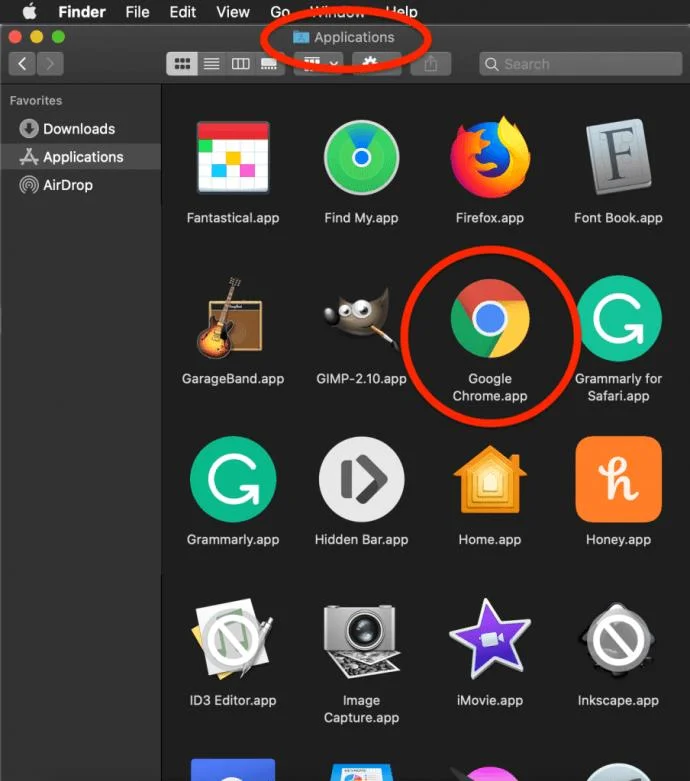
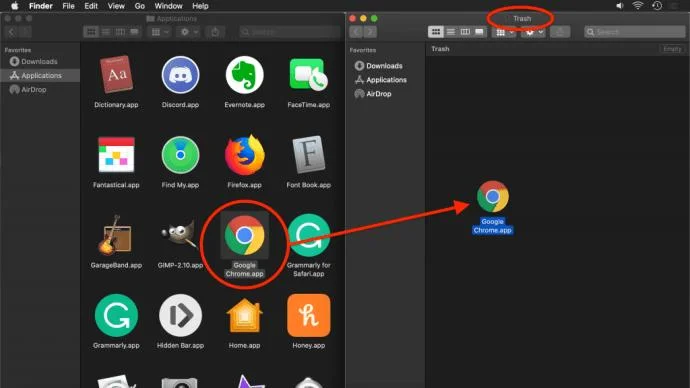
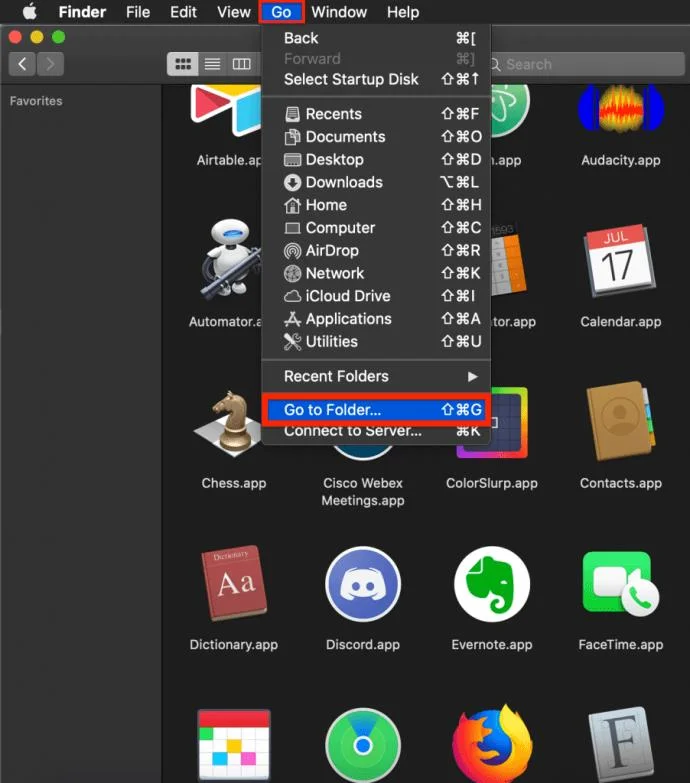
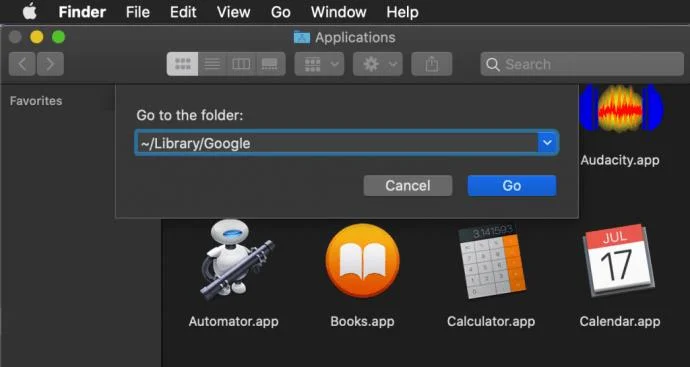
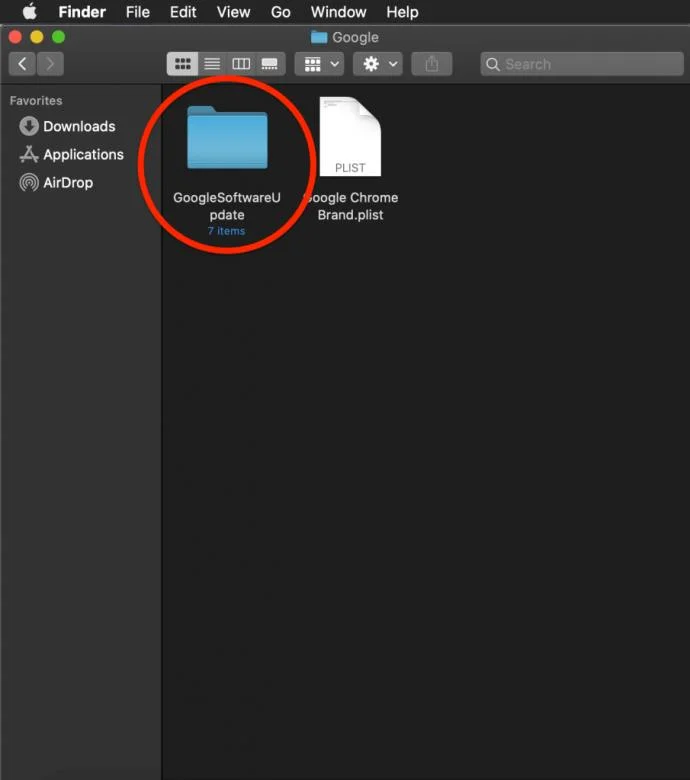
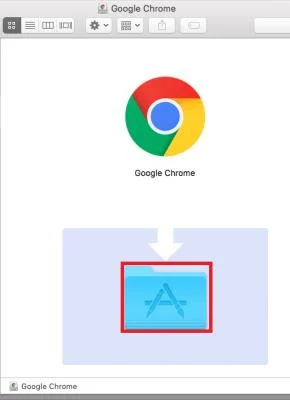
Pārinstalējot Google Chrome savā Mac datorā, veiciet līdzīgu procedūru:
Ja vēlaties atkārtoti instalēt Google Chrome, jums būs jāveic tālāk norādītās darbības.
Kā izdzēst Google Chrome operētājsistēmā iOS
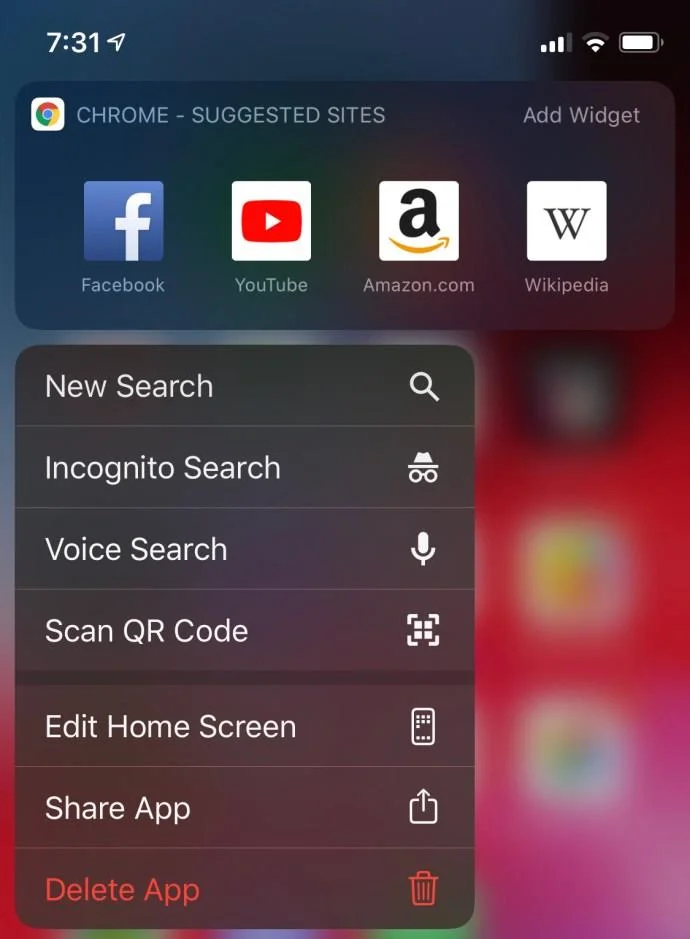
Ja vēlaties atkārtoti instalēt pārlūku Chrome operētājsistēmā iOS, veiciet tālāk norādītās darbības.
Kā instalēt Google Chrome operētājsistēmā iOS

Kas par Android?
Diemžēl pārlūka Chrome atinstalēšana ne vienmēr ir iespējama. Lielākajai daļai Android ierīču ir iepriekš instalēta pārlūkprogramma Chrome, tāpēc to nevar atinstalēt, un jums būs jāatrod cits veids, kā novērst darbības traucējumus.
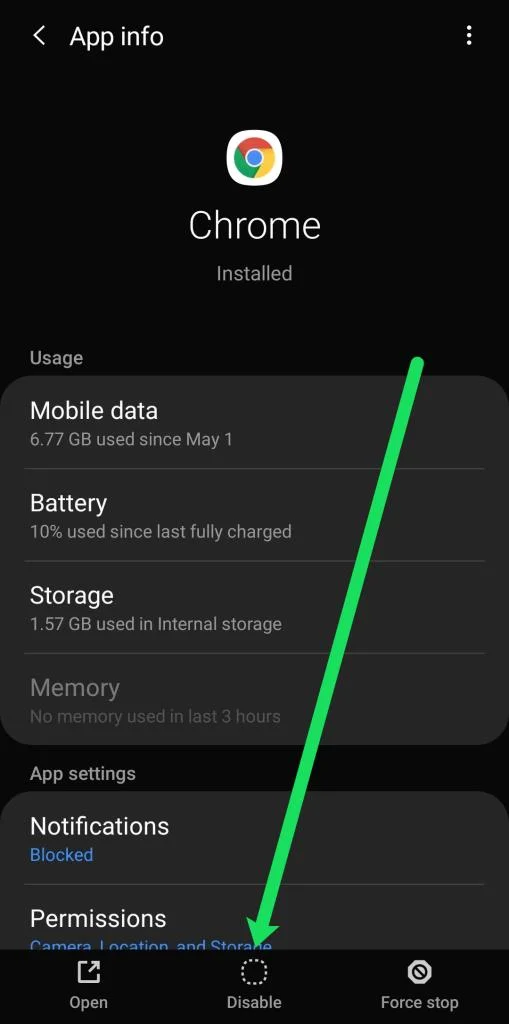
Uzziniet, vai varat atkārtoti instalēt Google Chrome, veicot tālāk norādītās darbības.
Varat noņemt pārlūkprogrammu, ja redzat pogu Atinstalēt.
Lai atkārtoti instalētu pārlūku Chrome, dodieties uz Play veikalu un meklējiet Google Chrome. Vienkārši pieskarieties Instalēt, pēc tam pagaidiet, līdz pārlūkprogramma ir instalēta jūsu Android ierīcē.
Bieži uzdotie jautājumi par Chrome atinstalēšanu/pārinstalēšanu
Ja es atinstalēšu un atkārtoti instalēšu Chrome, vai es zaudēšu visus savus saglabātos datus?
Jā. Pārinstalējot pārlūku Chrome, visas saglabātās paroles, meklēšanas vēsture, izlase un pārlūkprogrammas kešatmiņa pazudīs. Par laimi, varat pierakstīties, izmantojot e-pastu un paroli, ko izmantojāt iepriekš, lai atgūtu lielāko daļu šo datu.
Vai varu atinstalēt un atkārtoti instalēt Chrome lietotni, ja man ir Chromebook dators?
Ne īsti; ir veidi, kā varat ievietot MacOS/OSX Chromebook datorā . Daudz vienkāršāks risinājums ir notīrīt kešatmiņu un sīkfailus no pārlūkprogrammas iestatījumu izvēlnes, ja tas rada problēmas.
Praktisks 2026. gada oktobra stādīšanas ceļvedis Rīgai: ko sēt, stādīt un pārstādīt, ko audzēt telpās, kā rēķināties ar salu un kā plānot darbus pa nedēļām.
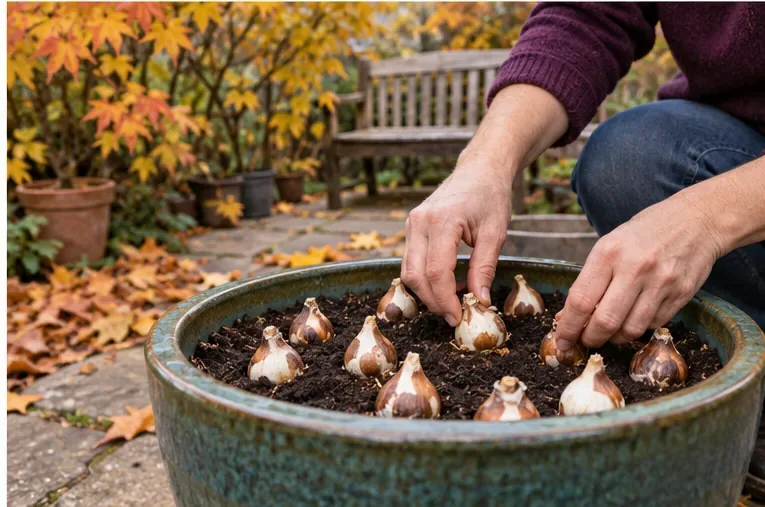
Plānojiet oktobra stādīšanu Lielajā Londonā, iekļaujot dārzeņu, garšaugu, ziedu, iekštelpu sējas noteikumus, salnu prognozes, klimata normas, prognožu ierobežojumus un kontrolsarakstu pa nedēļām.
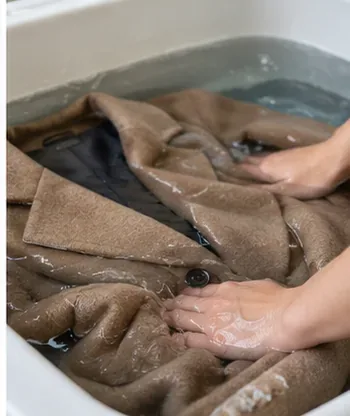
Uzziniet, kad vilnas mēteli mazgāt ar rokām, veļas mašīnā, tīrīt lokāli vai ķīmiski, un kā to žāvēt un pārveidot, nebojājot audumu.
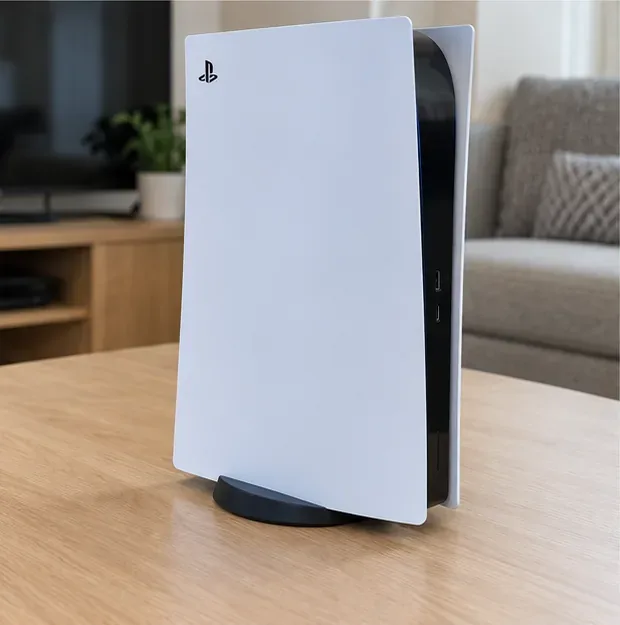
Uzziniet, kā droši tīrīt PS5 ventilācijas atveres, neatverot konsoli, izmantojot Sony ieteikto mazjaudas putekļsūcēju, sauso slaucīšanu un atbilstošu gaisa plūsmu.
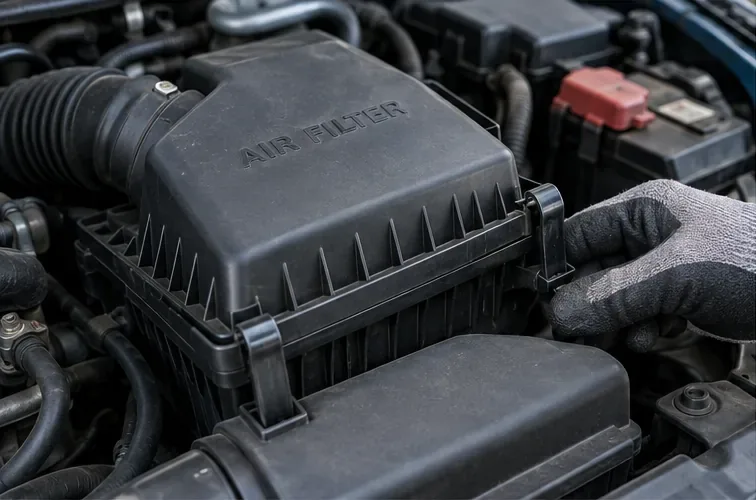
Uzziniet, kā droši tīrīt automašīnas gaisa filtru, kad jānomaina papīra filtrs un kā atkārtoti lietojamiem filtriem nepieciešama atšķirīga kopšana.
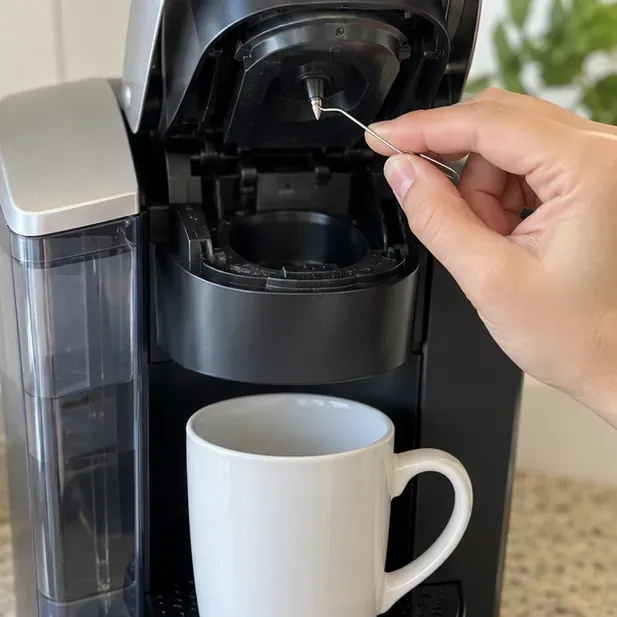
Uzziniet, kā droši tīrīt Keurig ieejas un izejas adatu, novērst kafijas maluma radītos aizsprostojumus, izskalot kafijas automātu un zināt, kad nākamais solis ir atkaļķošana.
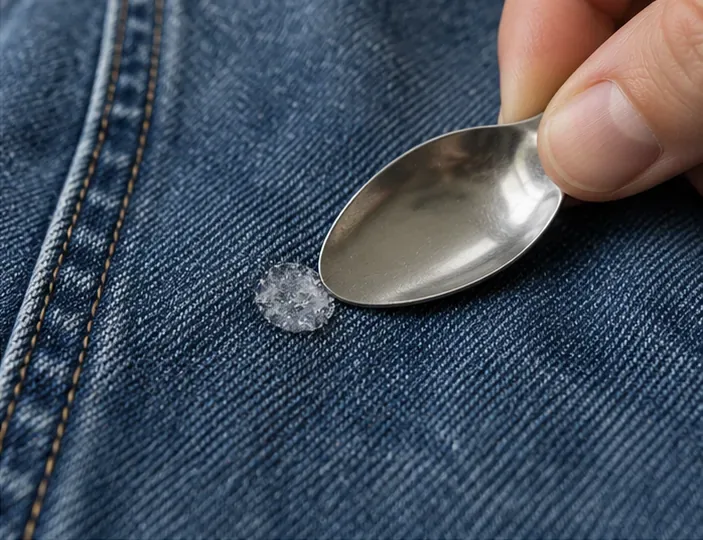
Uzziniet, kā droši noņemt no drēbēm izžuvušu nagu līmi, kad ir piemērots acetons, kuriem audumiem nepieciešama īpaša kopšana un kad apstāties un izsaukt tīrītāju.
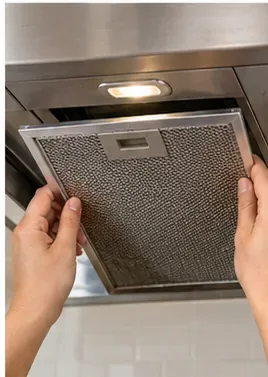
Uzziniet, kā droši tīrīt metāla tvaika nosūcēja filtru, kad trauku mazgājamo mašīnu var mazgāt, un kāpēc ogles filtra kopšana ir atkarīga no jūsu konkrētā modeļa.
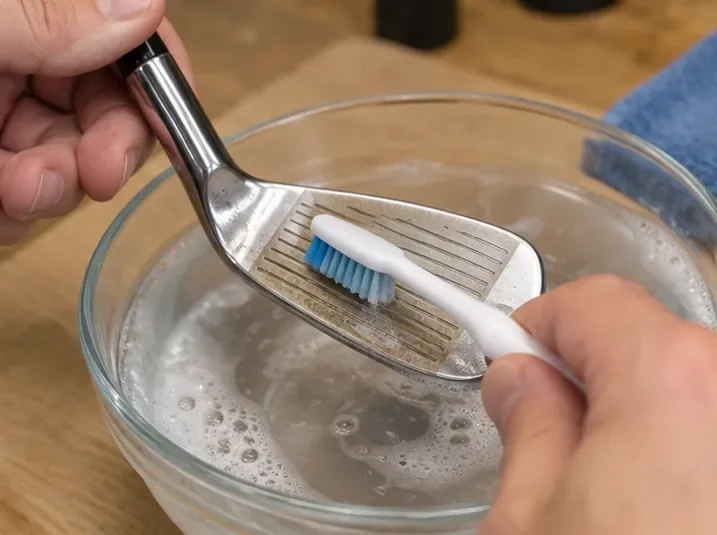
Uzziniet, kā droši noņemt rūsu no golfa nūjām, novērtēt rezultātu, aizsargāt neapstrādātu un pārklātu apdari un zināt, kad tīrīšana jāpārtrauc.

Uzziniet, kā droši tīrīt auduma žalūzijas, izmantojot maigu putekļsūcēju, lokālu tīrīšanu, skalošanu un žāvēšanu, kā arī to, kad ūdens, mazgāšana vai dziļā tīrīšana pašu spēkiem var radīt bojājumus.