Kako napraviti WhatsApp naljepnice sa zvukom na Androidu i iPhoneu
Slijedite ovih 5 koraka za provjeru pristupa zvučnoj naljepnici, izradu i slanje jedne te rješavanje problema s reprodukcijom na Androidu ili iPhoneu.
Ako možete stvoriti naljepnicu s fotografijom u WhatsAppu, ali ne možete pronaći gumb za zvuk, nedostatak kontrole je očekivan: WhatsAppov dokumentirani tijek rada za prilagođene naljepnice pretvara fotografiju u naljepnicu i ne navodi opciju za dodavanje zvuka toj naljepnici. Ovaj vodič namijenjen je korisnicima Androida i iPhonea koji žele potvrditi da koriste ispravnu značajku, vratiti alat za izradu naljepnica ako nedostaje i dijeliti zvuk u formatu koji ga podržava.
WhatsAppov centar za pomoć navodi da su prilagođeni paketi naljepnica dostupni na najnovijim verzijama Androida i iOS-a te preporučuje ažuriranje WhatsAppa ako se ne pojave. Njegovi koraci za foto-naljepnice koriste ladicu za naljepnice, Izradi i odabir fotografije; ne opisuju dodavanje zvuka stvorenoj naljepnici. Pogledajte WhatsAppove upute za prilagođene naljepnice .
Otvorite chat i dodirnite ikonu naljepnice pored polja za poruku. Započnite novu prilagođenu naljepnicu pomoću opcije Izradi , a zatim odaberite fotografiju. Ako uređujete ili šaljete fotografiju ili videozapis u alatu za sastavljanje chata, to je zaseban zaslon za uređivanje medija. WhatsApp dokumentira audio kontrole za neke pokretne fotografije ili video medije, ali ne kao audio privitak na prilagođenoj naljepnici. Nedostatak audio gumba u pregledu izrade naljepnice stoga ne mora nužno biti greška.
Instalirajte bilo koje dostupno ažuriranje za WhatsApp, a zatim zatvorite i ponovno otvorite aplikaciju. Na Androidu otvorite Google Play, dodirnite ikonu svog profila, odaberite Upravljanje aplikacijama i uređajem , zatim Pogledajte detalje pod dostupnim ažuriranjima i dodirnite Ažuriranje pored WhatsAppa. Na iPhoneu otvorite App Store, dodirnite fotografiju svog računa, pronađite WhatsApp pod ažuriranjima aplikacija i dodirnite Ažuriranje . Tekst izbornika može se neznatno razlikovati ovisno o verziji operativnog sustava.
WhatsApp posebno preporučuje korištenje najnovije verzije kada nedostaju prilagođeni paketi naljepnica. Google i Apple dokumentiraju ove ručne rute ažuriranja na svojim stranicama za podršku: ažuriranja aplikacija za Google Play i ažuriranja za Apple App Store .
Otvorite individualni ili grupni chat, dodirnite ikonu naljepnice i odaberite Izradi . Na zaslonu za odabir fotografije odaberite sliku iz Nedavnih ili Fotografija. Na zaslonu za pregled upotrijebite dostupne kontrole za naljepnicu, emotikon, tekst ili crtanje, a zatim dodirnite pošalji da biste isprobali naljepnicu u chatu. Službeni tijek rada može izgledati drugačije ovisno o verziji aplikacije; usredotočite se na to jesu li prisutne opcije izrade i odabira fotografije umjesto da tražite gumb za zvuk.
Ako želite da primatelji nešto čuju, pošaljite to zasebno kao glasovnu poruku ili audio datoteku. Da biste uz vizualni element uključili zvuk, pošaljite videozapis ili upotrijebite značajku statusa koja podržava glazbu gdje je dostupna. Sama naljepnica ostaje vizualna naljepnica; slanje zvuka u istom chatu drži obje stavke zajedno u razgovoru bez impliciranja da je zvuk ugrađen u naljepnicu.
Nakon ažuriranja, potpuno zatvorite WhatsApp i ponovno ga otvorite. Ako opcija Izradi i dalje nije dostupna, ponovno pokrenite telefon i provjerite ladicu s naljepnicama u drugom chatu. Potvrdite da je WhatsApp instaliran iz službene trgovine aplikacija telefona i da je ažuriranje aplikacije dovršeno. Izbjegavajte brisanje podataka aplikacije kao rani korak rješavanja problema; to može ukloniti lokalne informacije i neće dodati zvučnu značajku koju dokumentirani tijek rada s naljepnicama ne nudi.
Ažurirajte WhatsApp, ponovno ga otvorite i provjerite ikonu naljepnice unutar chata, a ne na zaslonu za uređivanje fotografija. Provjerite je li instalirana aplikacija službena WhatsApp aplikacija. Dostupnost i oznake sučelja mogu se razlikovati ovisno o verziji, stoga provjerite trenutne smjernice Centra za pomoć ako ažurirana aplikacija i dalje nema tu opciju.
Provjerite je li slika spremljena u biblioteci fotografija telefona i pokušajte je odabrati iz Nedavnih ili Fotografija u alatu za odabir. Na iPhoneu provjerite pristup fotografijama u WhatsAppu u postavkama iOS-a; na Androidu provjerite dopuštenja za fotografije i videozapise u WhatsAppu u postavkama. Točan put dopuštenja razlikuje se ovisno o modelu telefona i verziji operativnog sustava.
To se očekuje za foto naljepnicu. Pošaljite glasovnu poruku, audio datoteku ili podržani video zasebno. Ako ste mislili na video naljepnicu ili animiranu naljepnicu, provjerite točnu vrstu medija i dostupne kontrole u svojoj verziji WhatsAppa; upute za foto naljepnicu ne uspostavljaju opciju audio priloga.
Trenutne upute WhatsApp centra za pomoć za izradu prilagođene naljepnice iz fotografije opisuju vizualne kontrole uređivanja i slanja naljepnice. Ne dokumentiraju audio gumb ili način ugrađivanja zvuka u naljepnicu s fotografijom. Koristite glasovnu poruku, audio datoteku ili videozapis kada je potreban zvuk.
Prvo ažurirajte WhatsApp s Google Playa ili App Storea i ponovno ga otvorite. WhatsApp navodi da su prilagođeni paketi naljepnica dostupni na najnovijim verzijama Androida i iOS-a te savjetuje ažuriranje kada nisu vidljivi. Ako i dalje nedostaju, razlike u dostupnosti ili sučelju mogu se odnositi na vašu verziju aplikacije.
Naljepnica s fotografijom je nepokretan vizualni element; dodavanje zvuka izvornoj fotografiji ne uzrokuje reprodukciju zvuka na naljepnici. Zvuk pošaljite zasebno ili upotrijebite format videa/statusa s podrškom za zvuk.
Slijedite ovih 5 koraka za provjeru pristupa zvučnoj naljepnici, izradu i slanje jedne te rješavanje problema s reprodukcijom na Androidu ili iPhoneu.
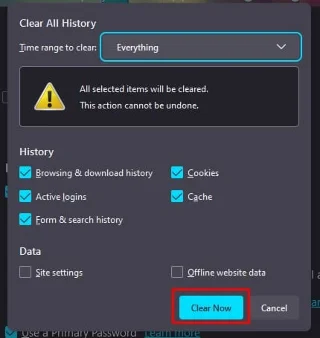
Uklonite pohranjene informacije iz Firefox autofill slijedeći brze i jednostavne korake za Windows i Android uređaje.
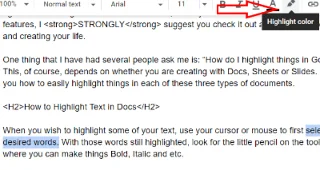
Saznajte kako označiti ili označiti određeni tekst u vašim Google Dokumentima pomoću ovih koraka za vaše računalo, pametni telefon ili tablet.
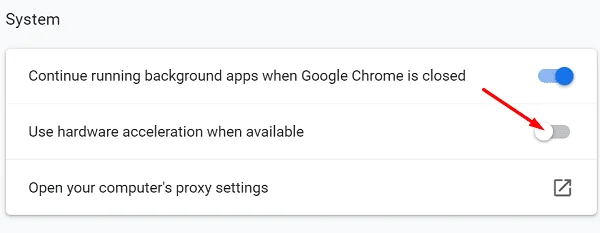
Za rješavanje problema sa zastoju videa na Windows 11, ažurirajte grafički upravljač na najnoviju verziju i onemogućite hardversku akceleraciju.
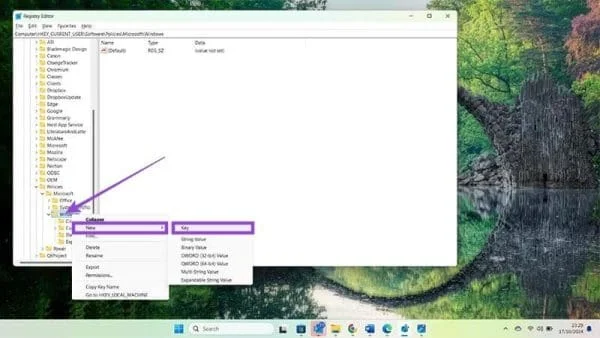
Pitate se kako prenijeti datoteke s Windowsa na iPhone ili iPad? Ovaj vodič s korak-po-korak uputama pomaže vam da to lako postignete.
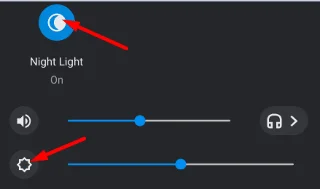
Pokretanje programa visokog intenziteta na vašem Chromebooku koristi mnogo CPU snage, što posljedično iscrpljuje vašu bateriju.
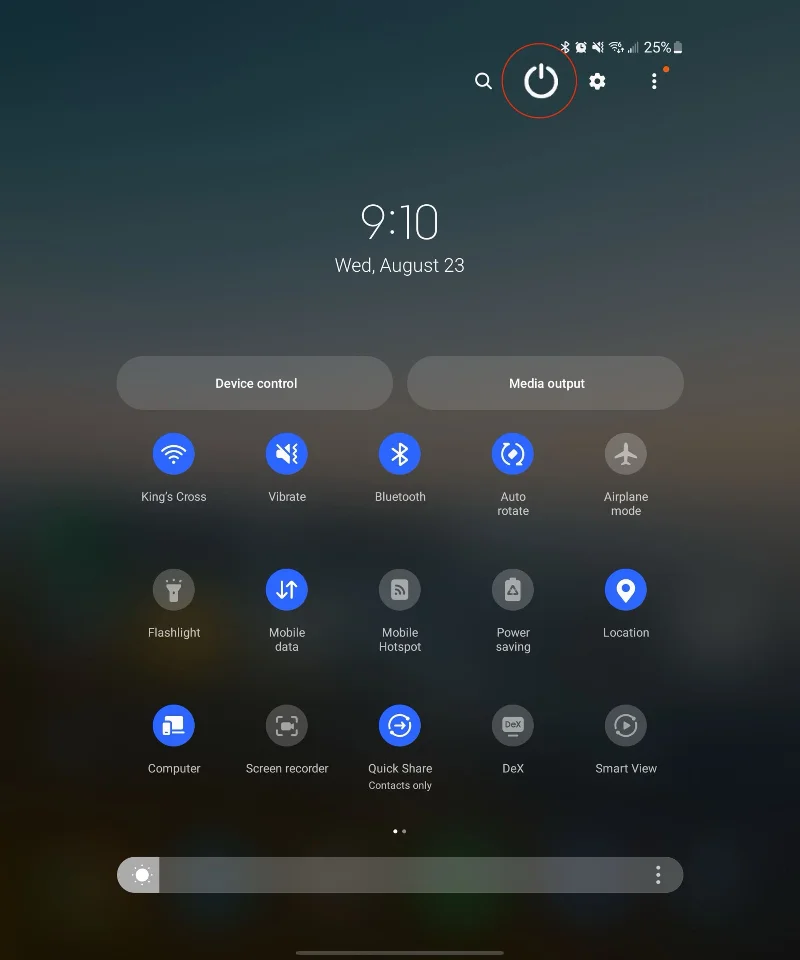
Očistite povijest preuzimanja aplikacija na Google Play kako biste dobili novi početak. Evo koraka koje je lako slijediti za početnike.
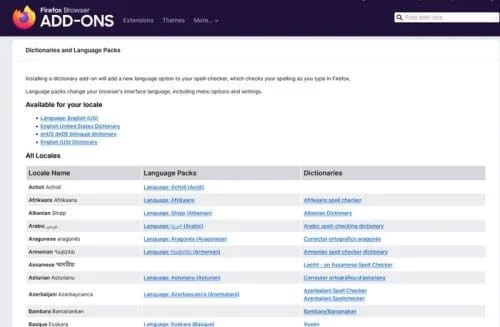
Saznajte koliko je lako dodati riječ ili drugi jezik za provjeru pravopisa u Firefoxu. Također saznajte kako možete isključiti provjeru pravopisa za preglednik.
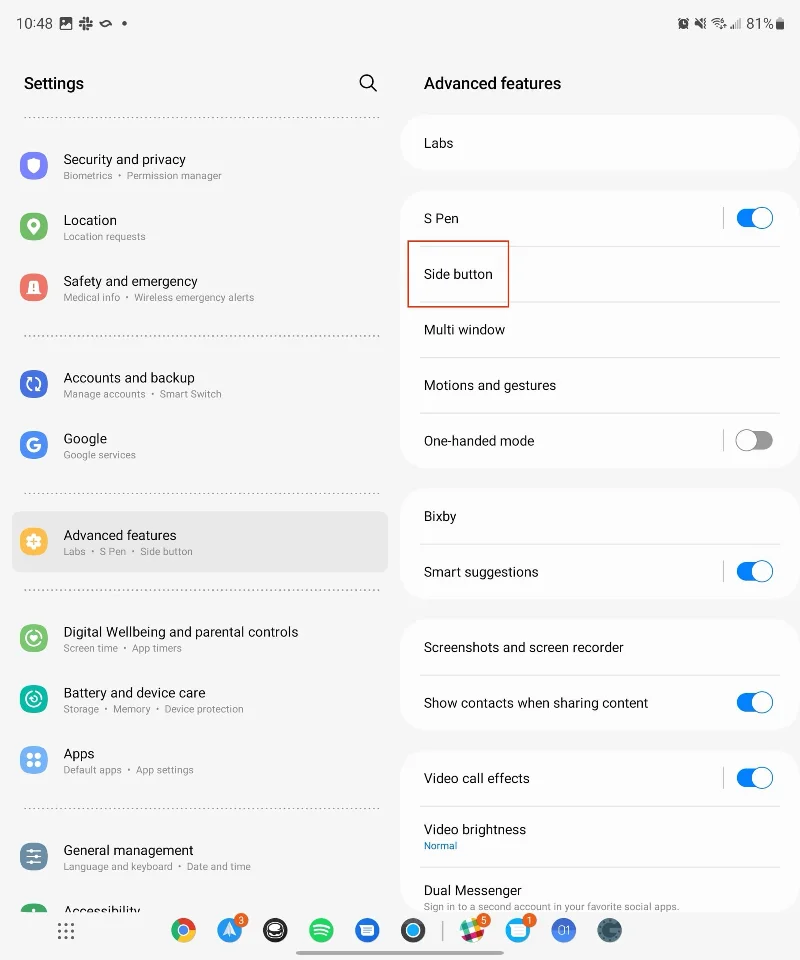
Samsung Galaxy Z Fold 5 je jedan od najzanimljivijih uređaja svog vremena u 2023. godini. Svojim širokim preklopnim ekranom od 7.6 inča, uz dodatni prednji ekran od 6.2 inča, Z Fold 5 pruža dojam da držite i upravljate budućnošću.