
Što saditi u Zagrebu u listopadu 2026.: povrće, začinsko bilje, cvijeće i tjedni plan
Vodič za sadnju u Zagrebu i Zagrebačkoj županiji u listopadu 2026.: što sijati, presađivati i saditi, kako pratiti mraz i toplinu te tjedni vrtni raspored.
Ako ste redoviti korisnik Google Chromea, sigurno ste se nekoliko puta suočili s greškom DNS_Probe_Finished_Nxdomain. Znate li zašto dobivamo ovu grešku? Što to znači? Pa, dobivate ovu pogrešku kada vaš preglednik ne može dobiti informacije od DNS-a za prikaz web stranice koju tražite.
Zbog ovog problema nećete moći koristiti internet što može biti vrlo nezgodno, pogotovo kada imate hitan posao. Postoji nekoliko metoda za ispravljanje pogreške DNS_Probe_Finished_Nxdomain. Oni su različiti i na Windowsima i na Macu. Razgovarat ćemo o oba. Započnimo!
Kako popraviti grešku DNS_Probe_Finished_Nxdomain u Google Chromeu
Prije nego što nastavimo dalje, provjerimo najčešću i najprikladniju metodu
1. korak: izbrišite podatke pregledavanja
Prije nego uključite način rješavanja problema, morate pokušati izbrisati sve podatke o pregledavanju i isprati DNS predmemoriju svog preglednika . Za to slijedite ove korake:
chrome://settings/clearBrowserData
Ako i dalje dobivate pogrešku, trebali biste prijeći na metode u nastavku.
Korak 2. Vraćanje postavki na zadane vrijednosti
Morate vratiti Chromeove postavke na zadane da biste pokušali popraviti DNS_Probe_Finished_Nxdomain. Slijedite ove korake za vraćanje:
chrome://zastave/
Ako ova dva koraka nisu riješila grešku DNS_Probe_Finished_Nxdomain, tada morate riješiti problem kako biste se zauvijek riješili pogreške.
Morate promijeniti DNS postavke kako biste bili sigurni da vaš sustav komunicira s ispravnim DNS poslužiteljem. Nakon toga ćemo izbrisati DNS predmemoriju kako vaše stare postavke ne bi bile u sukobu s rješenjem.
Mac: Koraci za popravak DNS_Probe_Finished_Nxdomain
Korak 1: Promijenite postavke DNS adrese poslužitelja
Svaki ISP pruža DNS korisniku, ali ovdje ćemo koristiti Googleovu DNS uslugu za usmjeravanje vašeg prometa. Da biste promijenili DNS postavke, slijedite ove korake:
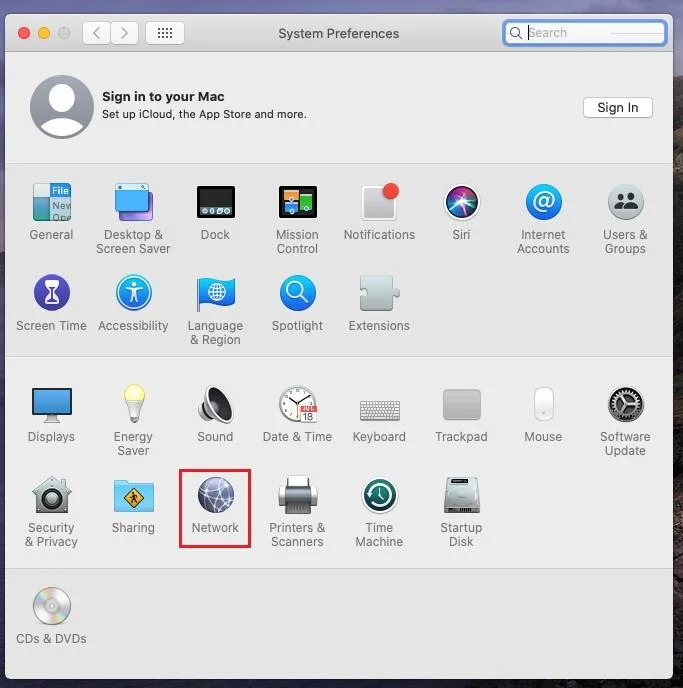
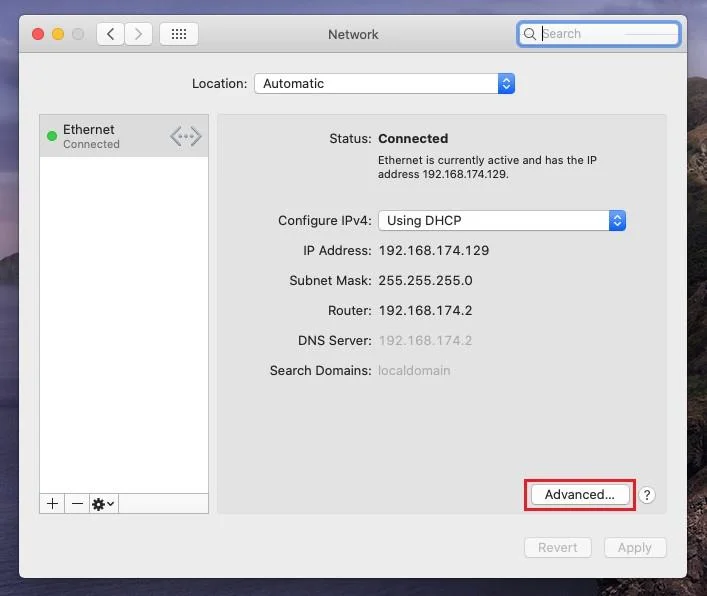
8.8.8.8
8.8.4.4
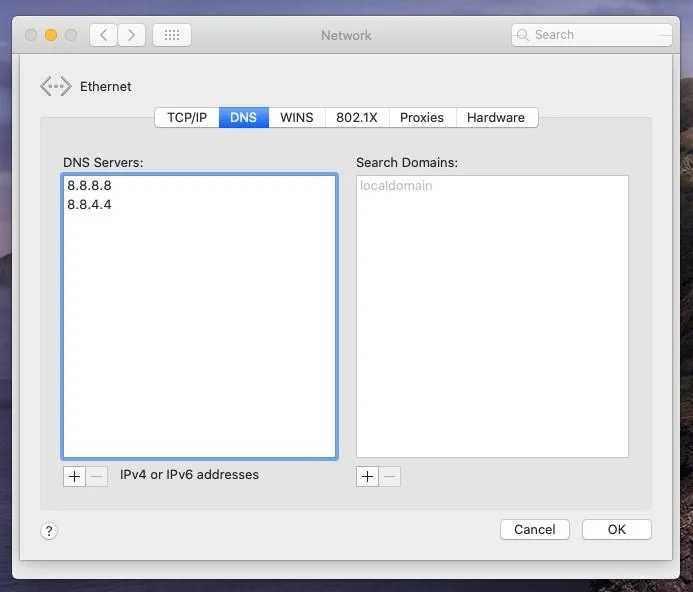
Kliknite OK.
Korak 2: Ispraznite DNS predmemoriju
Nakon što promijenite DNS, morate izbrisati predmemoriju starog DNS-a kako biste izbjegli sukob između starih i novih postavki.
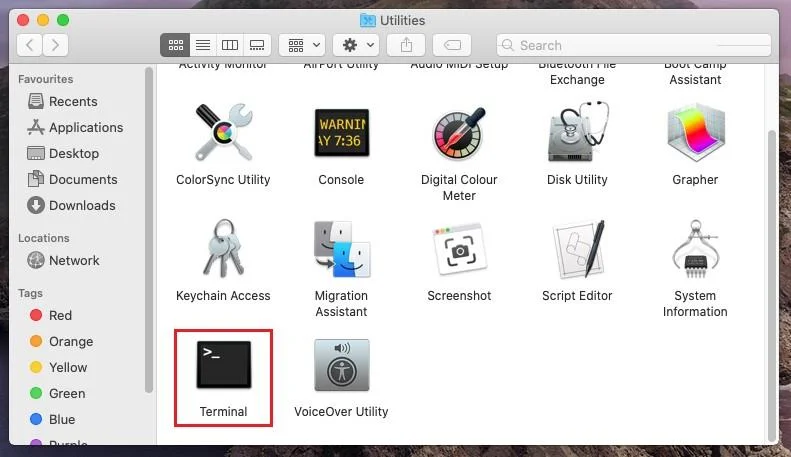
sudo dscacheutil -flushcache
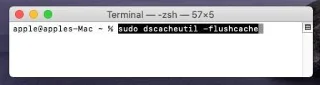
Nakon što upišete naredbu, od vas će se tražiti da unesete administratorsku lozinku. Upišite lozinku i pritisnite tipku Return ili Enter
sudo killall -HUP mDNSResponder
Kako se naredbe izvode, ponovno pokrenite računalo i provjerite je li problem riješen.
Windows: Koraci za popravak DNS_Probe_Finished_Nxdomain
Baš kao i Mac, ovdje na Windows PC-u ćemo promijeniti DNS postavke i isprazniti DNS predmemoriju kako bismo popravili DNS_Probe_Finished_Nxdomain. Slijedite ove korake da biste riješili problem:
Korak 1: Promijenite postavke DNS adrese poslužitelja
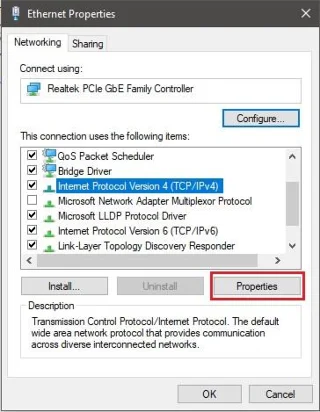
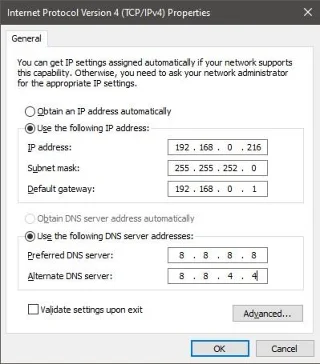
8.8.8.8
8.8.4.4
Korak 2: Resetirajte Winsock
U sustavu Windows morate izvršiti nekoliko dodatnih koraka da biste riješili grešku DNS_Probe_Finished_Nxdomain.
Winsock je programsko sučelje koje obrađuje sve zahtjeve dolazne ili odlazne veze za internetske aplikacije u sustavu Windows. Stoga bi vam resetiranje moglo pomoći u rješavanju problema.
Resetiranje Netsh winsocka
Korak 3: Obrišite DNS i druge mrežne postavke
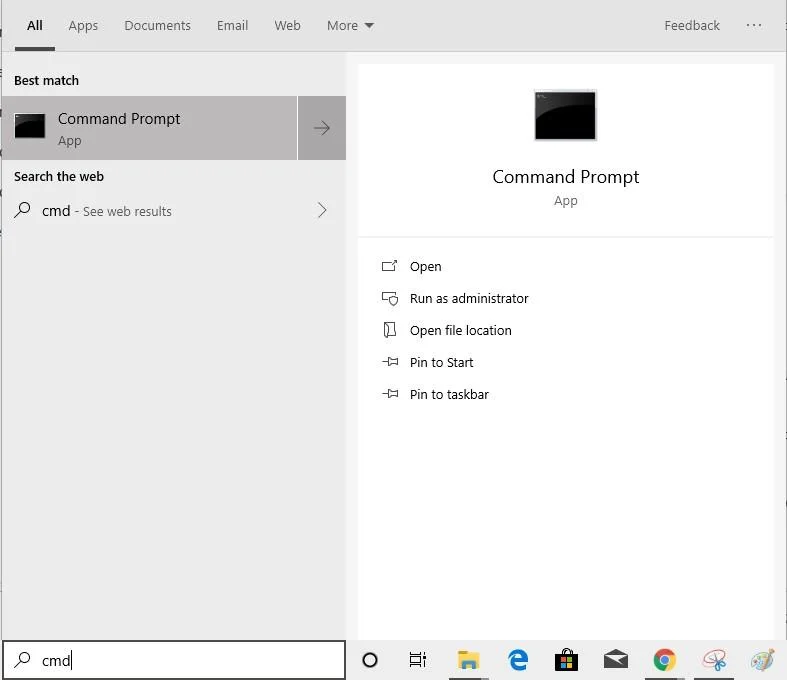
Upišite CMD u okvir za pretraživanje i kliknite Pokreni kao administrator da otvorite naredbeni redak s administratorskim pravima.
ipconfig /release
ipconfig /sve
ipconfig /flushdns
ipconfig /obnovi
netsh int ip set dns
netsh winsock reset
Nakon što se sve naredbe izvrše, ponovno pokrenite računalo da provjerite je li DNS_Probe_Finished_Nxdomain popravljena.
Dakle, ovo su koraci za popravljanje DNS_Probe_Finished_Nxdomain na Windows i Mac. Je li članak bio od pomoći? Jeste li uspjeli riješiti problem? Ili ste se suočili s nekim izazovima? Molimo podijelite svoje misli u odjeljku za komentare u nastavku.
Vodič za sadnju u Zagrebu i Zagrebačkoj županiji u listopadu 2026.: što sijati, presađivati i saditi, kako pratiti mraz i toplinu te tjedni vrtni raspored.
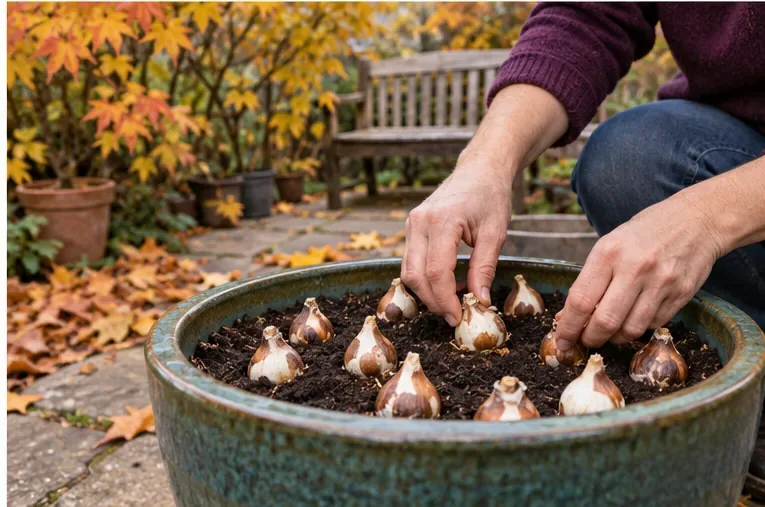
Planirajte sadnju u listopadu u širem području Londona s povrćem, začinskim biljem, cvijećem, sjetvom u zatvorenom prostoru, smjernicama za mraz, klimatskim normama, ograničenjima prognoze i tjednim kontrolnim popisom.
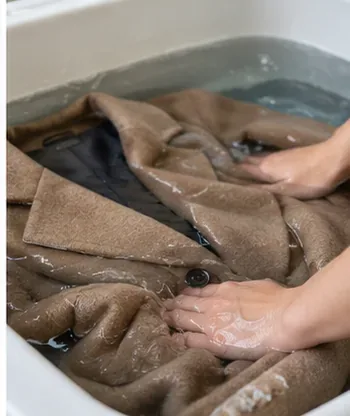
Naučite kada vuneni kaput prati ručno, u perilici rublja, čistiti na licu mjesta ili kemijski čistiti - te kako ga sušiti i preoblikovati bez oštećenja tkanine.
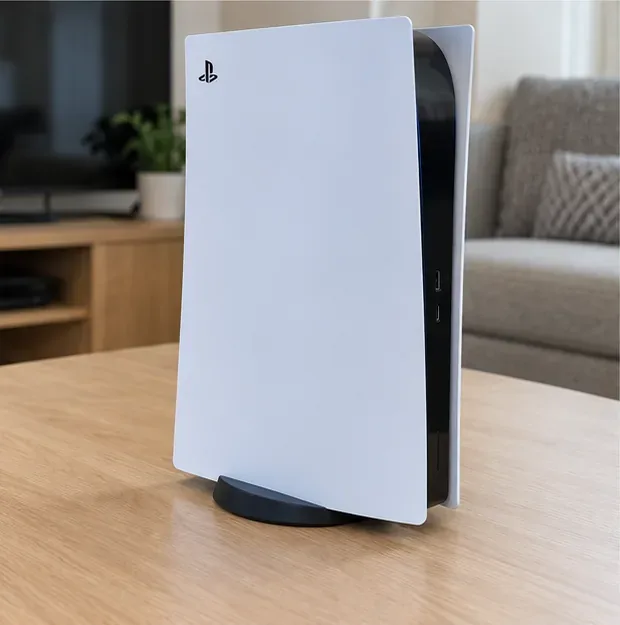
Naučite kako sigurno očistiti ventilacijske otvore PS5 bez otvaranja konzole, koristeći Sonyjevo preporučeno usisavanje niske snage, suho brisanje i pravilan protok zraka.
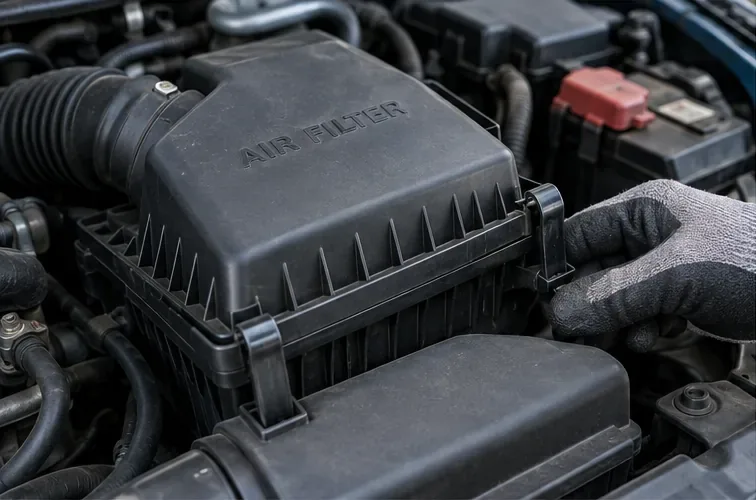
Naučite kako sigurno očistiti filter zraka u automobilu, kada treba zamijeniti papirnati filter i kako filteri za višekratnu upotrebu zahtijevaju drugačiju njegu.
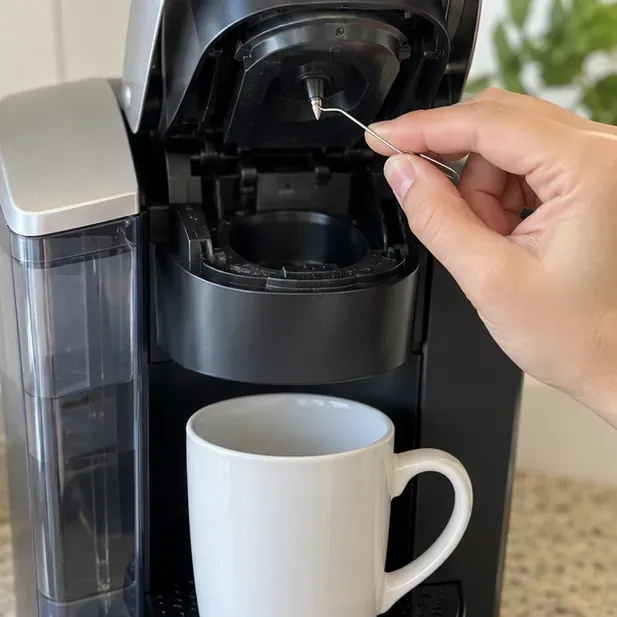
Naučite kako sigurno očistiti ulaznu i izlaznu iglu Keuriga, ukloniti začepljenja od taloga kave, isprati aparat za kavu i znati kada je uklanjanje kamenca sljedeći korak.

Naučite kako sigurno ukloniti osušeno ljepilo za nokte s odjeće, kada je aceton prikladan, koje tkanine trebaju dodatnu njegu i kada stati i pozvati čistač.
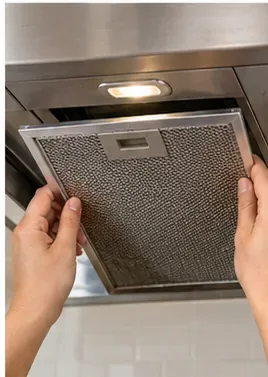
Naučite kako sigurno očistiti metalni filter nape, kada je čišćenje u perilici posuđa u redu i zašto briga o filteru s aktivnim ugljenom ovisi o vašem točnom modelu.
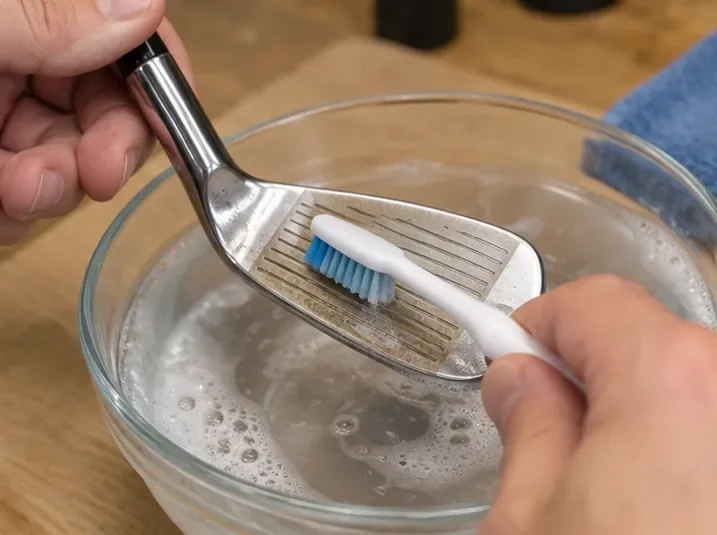
Naučite kako sigurno ukloniti hrđu s golf palica, procijeniti rezultat, zaštititi sirove i galvanizirane površine te znati kada čišćenje treba prestati.

Naučite kako sigurno čistiti platnene rolete nježnim usisavanjem, čišćenjem mjesta, ispiranjem i sušenjem - te kada voda, pranje ili samostalno dubinsko čišćenje mogu uzrokovati oštećenja.