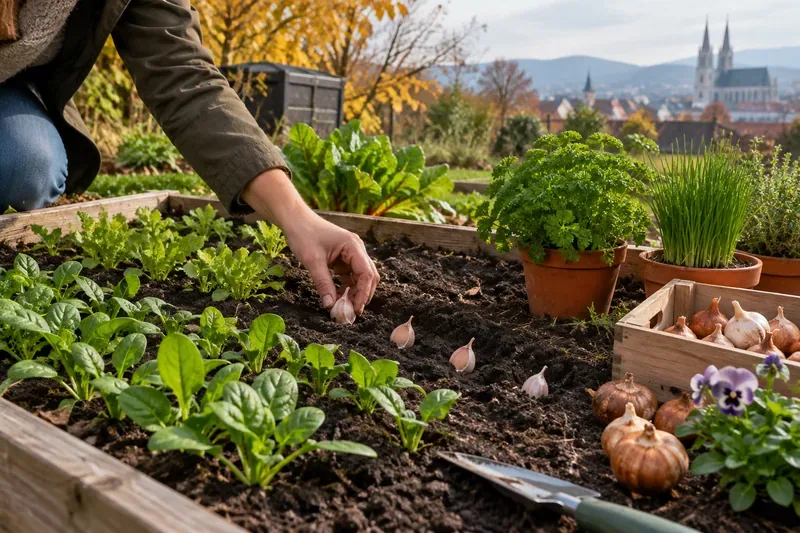
Što saditi u Zagrebu u listopadu 2026.: povrće, začinsko bilje, cvijeće i tjedni plan
Vodič za sadnju u Zagrebu i Zagrebačkoj županiji u listopadu 2026.: što sijati, presađivati i saditi, kako pratiti mraz i toplinu te tjedni vrtni raspored.
Višezadaćnost na OS-u Chrome može biti jedan mučan zadatak. Svaki put kada pokrenete aplikaciju, ona se otvara u zasebnoj novoj kartici u Chromeu! Srećom, postoji jedan jednostavan način na koji možete učiniti da se aplikacije u OS-u Chrome otvaraju u vlastitim prozorima. Na taj način žongliranje između više aplikacija postaje komad kolača.
Također pročitajte: Google Chromebook – savršena kombinacija za Mac i Windows
OS Chrome pruža nam opciju pod nazivom "Otvori kao prozor" koja se može koristiti za otvaranje omiljenih web stranica kao vlastitih prozora. Ovo nije samo zgodno, već i čini da Chrome izgleda kao potpuno funkcionalan napredni operativni sustav.
Pogledajmo detaljno kako to radi.
Otvori kao prozor
Evo kako to možete učiniti!
Sada, kada pokrenete aplikaciju, ona će se otvoriti u vlastitom zasebnom prozoru, koji uklanja kontrole preglednika standardnog prozora Chrome.
To je i dalje Chromeov prozor, ali u potpuno drugačijem izgledu i dojmu.
Također pročitajte: Chromeovo sidro pomicanje čini pregledavanje na mobilnim uređajima manje dosadnim!
Prijavite se i na web stranice!
Ove postavke možete primijeniti i na web-mjesta! Sve što trebate učiniti je slijediti ove brze korake:
Obrnuta radnja
Da biste otkvačili aplikaciju s police:
Pošaljite nam komentar ako trebate dodatnu pomoć. Bit će nam drago riješiti vaše upite!
Vodič za sadnju u Zagrebu i Zagrebačkoj županiji u listopadu 2026.: što sijati, presađivati i saditi, kako pratiti mraz i toplinu te tjedni vrtni raspored.
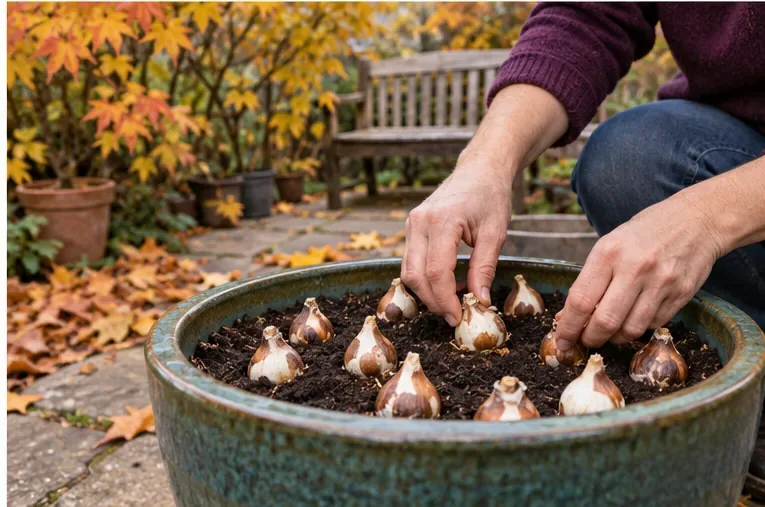
Planirajte sadnju u listopadu u širem području Londona s povrćem, začinskim biljem, cvijećem, sjetvom u zatvorenom prostoru, smjernicama za mraz, klimatskim normama, ograničenjima prognoze i tjednim kontrolnim popisom.
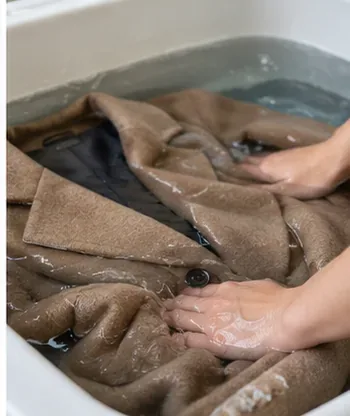
Naučite kada vuneni kaput prati ručno, u perilici rublja, čistiti na licu mjesta ili kemijski čistiti - te kako ga sušiti i preoblikovati bez oštećenja tkanine.
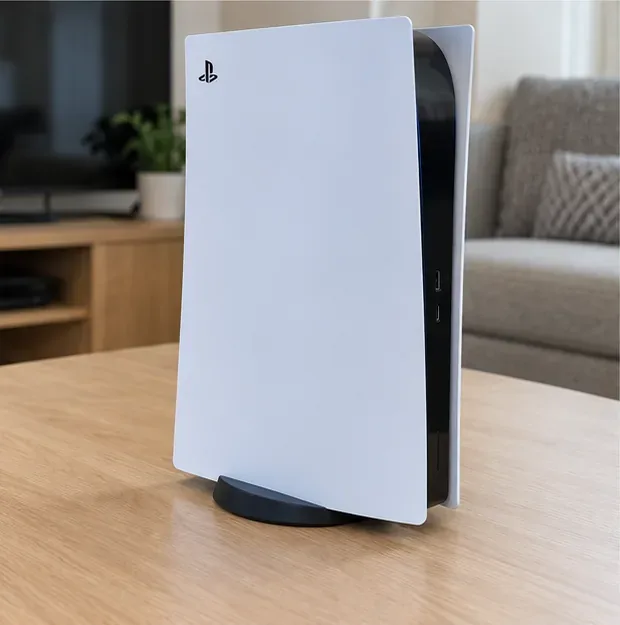
Naučite kako sigurno očistiti ventilacijske otvore PS5 bez otvaranja konzole, koristeći Sonyjevo preporučeno usisavanje niske snage, suho brisanje i pravilan protok zraka.
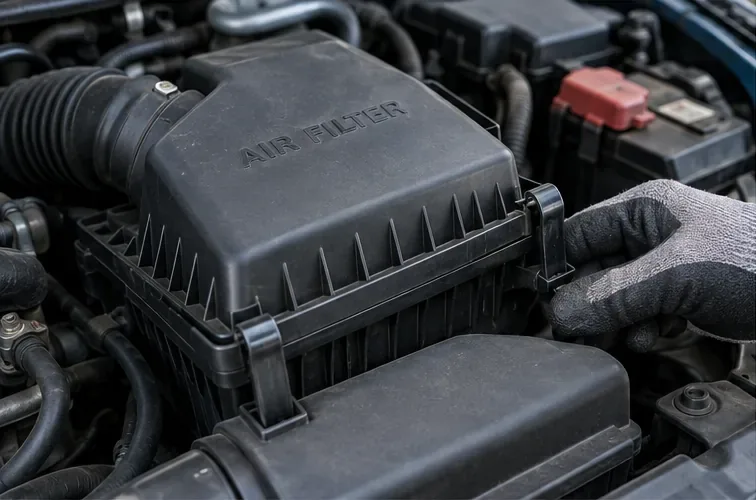
Naučite kako sigurno očistiti filter zraka u automobilu, kada treba zamijeniti papirnati filter i kako filteri za višekratnu upotrebu zahtijevaju drugačiju njegu.
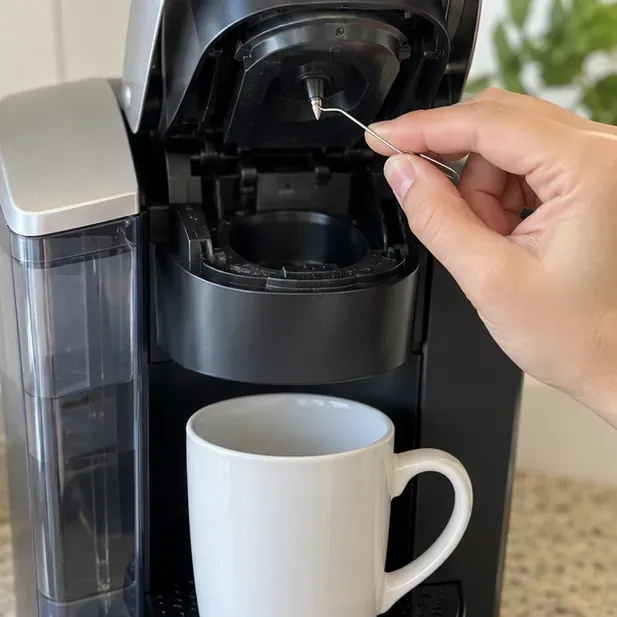
Naučite kako sigurno očistiti ulaznu i izlaznu iglu Keuriga, ukloniti začepljenja od taloga kave, isprati aparat za kavu i znati kada je uklanjanje kamenca sljedeći korak.

Naučite kako sigurno ukloniti osušeno ljepilo za nokte s odjeće, kada je aceton prikladan, koje tkanine trebaju dodatnu njegu i kada stati i pozvati čistač.
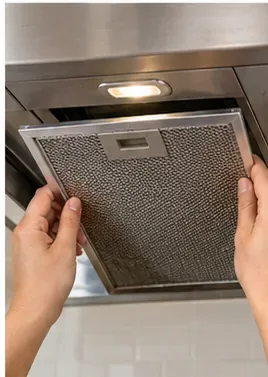
Naučite kako sigurno očistiti metalni filter nape, kada je čišćenje u perilici posuđa u redu i zašto briga o filteru s aktivnim ugljenom ovisi o vašem točnom modelu.
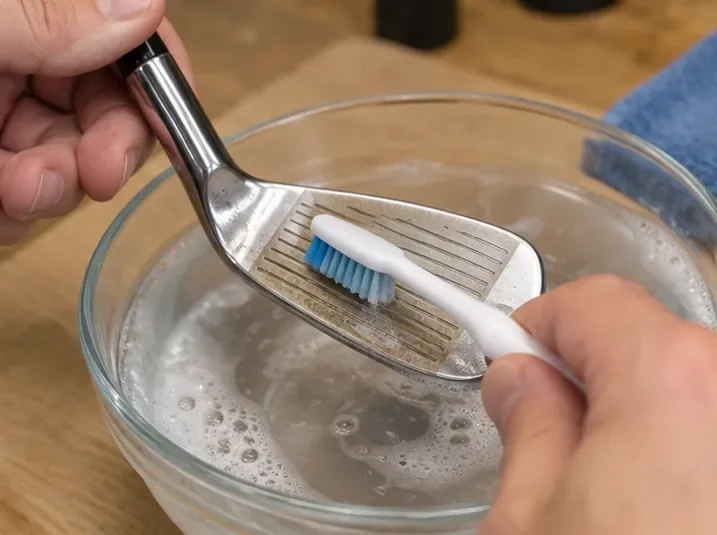
Naučite kako sigurno ukloniti hrđu s golf palica, procijeniti rezultat, zaštititi sirove i galvanizirane površine te znati kada čišćenje treba prestati.

Naučite kako sigurno čistiti platnene rolete nježnim usisavanjem, čišćenjem mjesta, ispiranjem i sušenjem - te kada voda, pranje ili samostalno dubinsko čišćenje mogu uzrokovati oštećenja.