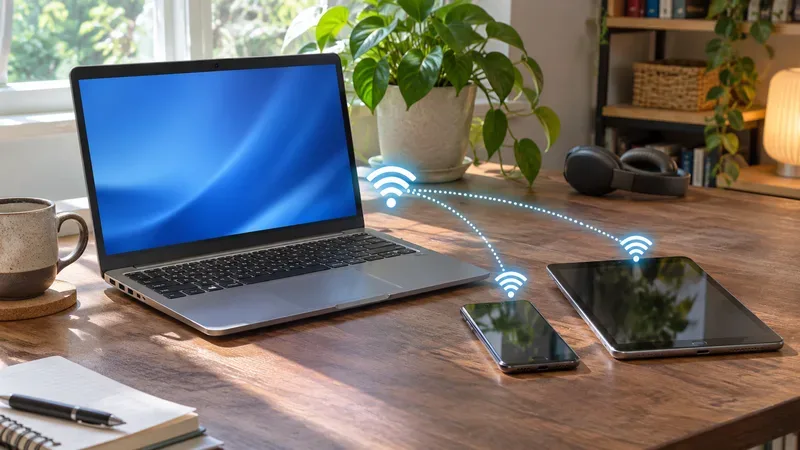
Sådan deler du Wi-Fi-netværk i Windows 11
Lær at vise Wi-Fi-adgangskoden, dele netværket med en QR-kode eller bruge Mobilt hotspot i Windows 11, og få hjælp, hvis forbindelsen driller.
Windows 11 Enterprise er designet til større organisationer og kræver ofte en volumenlicens eller evalueringsadgang. ISO-filen indeholder hele installationspakken, så du undgår at downloade komponenter under selve installationen. Sørg for at have en gyldig licensnøgle klar, før du begynder installationen.
Du skal bruge en computer med mindst 8 GB RAM og en stabil internetforbindelse på minimum 50 Mbit/s for at downloade filen uden afbrydelser.
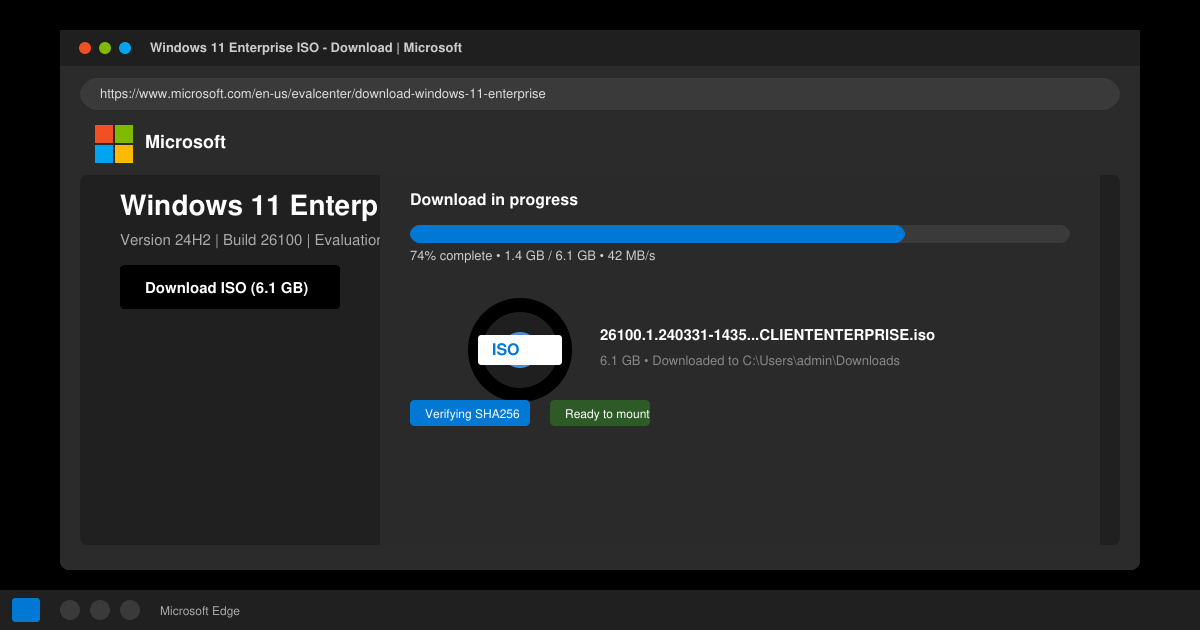
Gå til evaluationssiden på Microsofts officielle websted og vælg Windows 11 Enterprise. Klik på knappen til at downloade ISO-filen og vælg 64-bit versionen.
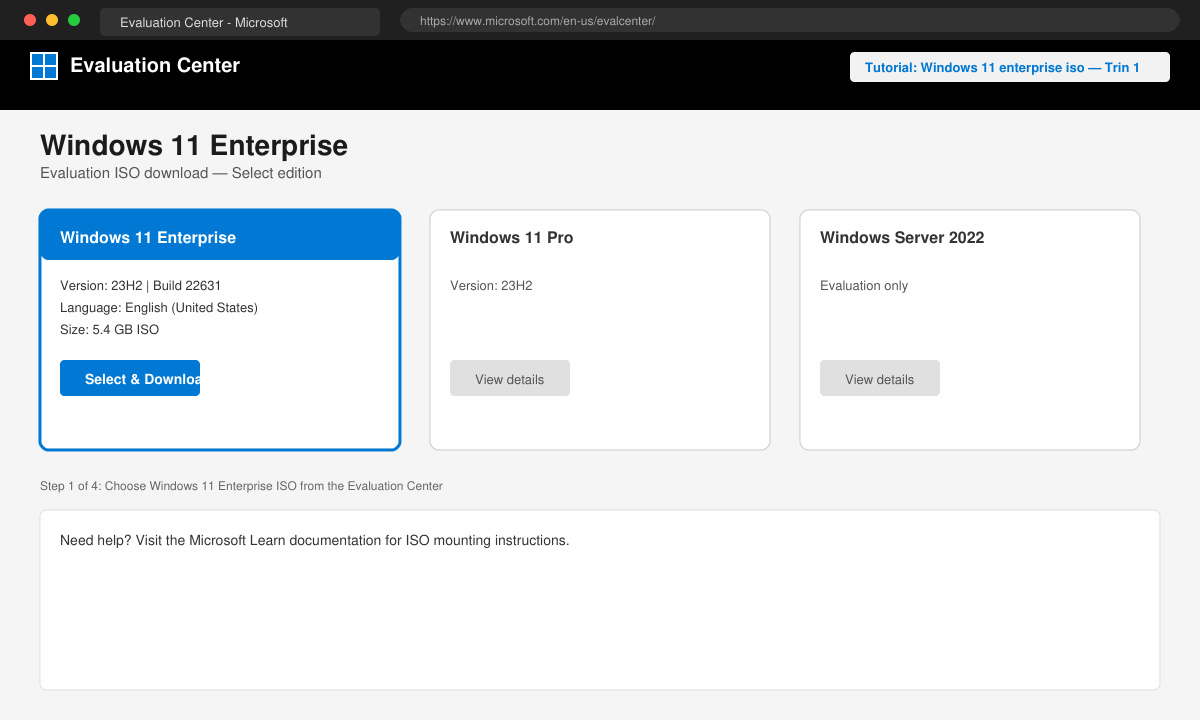
Vælg dansk eller engelsk som sprog i rullemenuen. Accepter licensvilkårene og start downloadet. Filen er cirka 5,5 GB stor og tager typisk 15-30 minutter afhængig af din forbindelse.
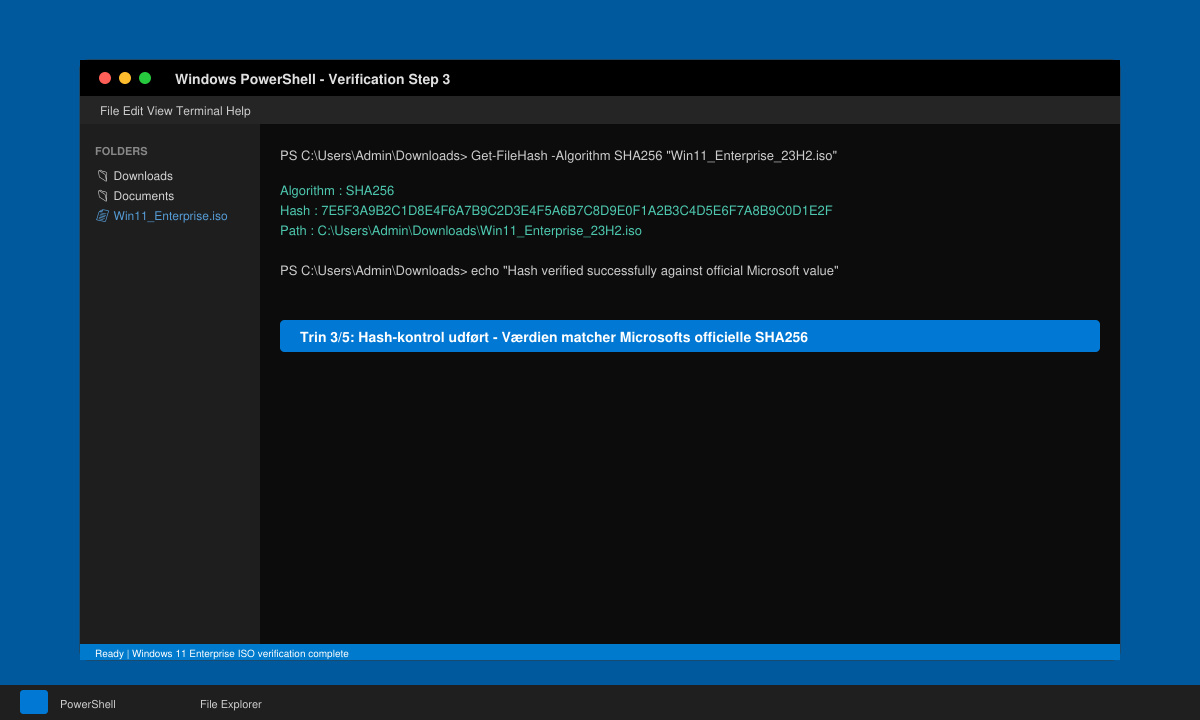
Når downloadet er færdigt, højreklik på ISO-filen i Stifinder, vælg Egenskaber og sammenlign SHA-256-hashværdien med den værdi Microsoft viser på siden. Brug eventuelt værktøjet certutil i kommandoprompten til at bekræfte.
Brug værktøjet Rufus eller Windows Media Creation Tool til at lave en bootbar USB-stick fra ISO-filen. Vælg GPT-partitionsskema og UEFI-tilstand for moderne computere.
Du kan installere og teste i 90 dage via evalueringsversionen, men derefter skal du aktivere med en gyldig Enterprise-licens.
Start installationsprogrammet fra ISO-filen og vælg at beholde filer og apps. Indtast din Enterprise-licensnøgle under processen.
Ja, Enterprise-versionen indeholder ekstra funktioner som AppLocker, Windows Defender Application Control og understøttelse af Long-Term Servicing Channel.
Med den officielle Windows 11 enterprise iso får du en pålidelig installationsfil direkte fra Microsoft, der er klar til både test og produktionsmiljøer.
Lær at vise Wi-Fi-adgangskoden, dele netværket med en QR-kode eller bruge Mobilt hotspot i Windows 11, og få hjælp, hvis forbindelsen driller.
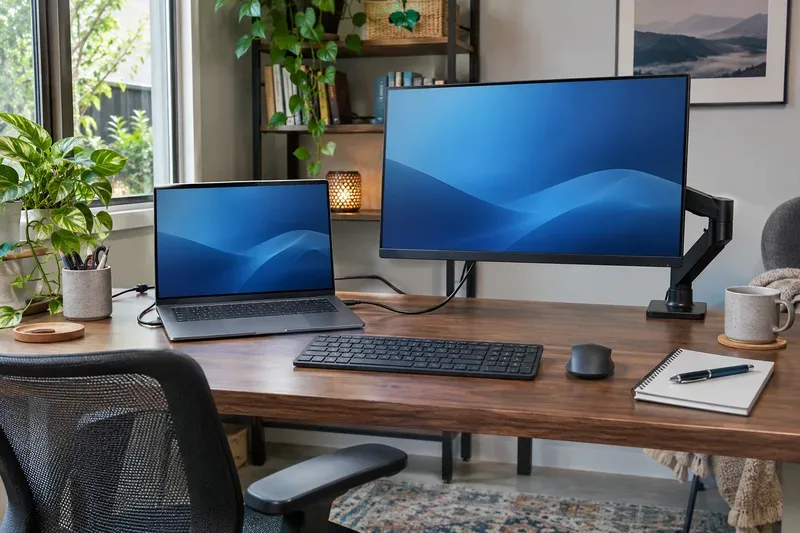
Lær at tilslutte to skærme i Windows 11, vælge Udvid, justere placering og skalering samt løse de mest almindelige problemer med skærmopsætningen.
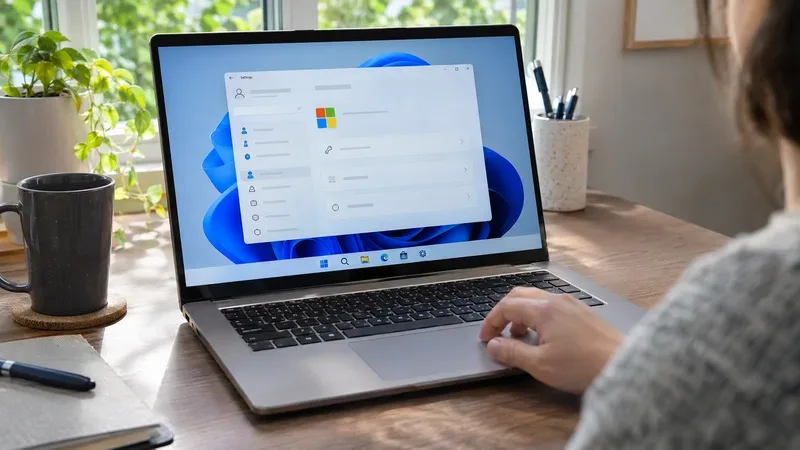
Se, hvordan du knytter Windows' digitale licens til din Microsoft-konto, kontrollerer aktivering og løser problemer efter skift af hardware eller konto.

Lær hvordan du laver en Windows 11 download free fra Microsofts officielle kilder. Få den nyeste ISO-fil sikkert og lovligt til din pc.
Få en sikker Windows 11 23h2 download direkte fra Microsoft og opgrader din pc med de nyeste funktioner og sikkerhedsforbedringer.
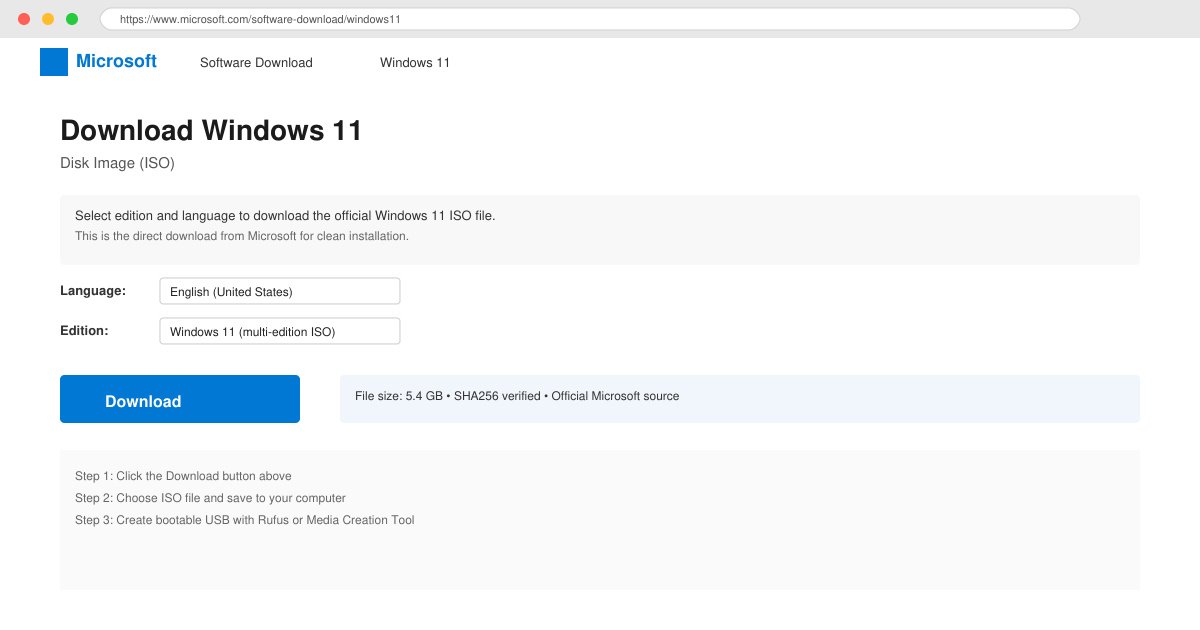
Iso win 11 download giver dig den officielle Windows 11 ISO direkte fra Microsoft. Følg vores præcise trin og hent filen sikkert til ren installation eller USB-boot.
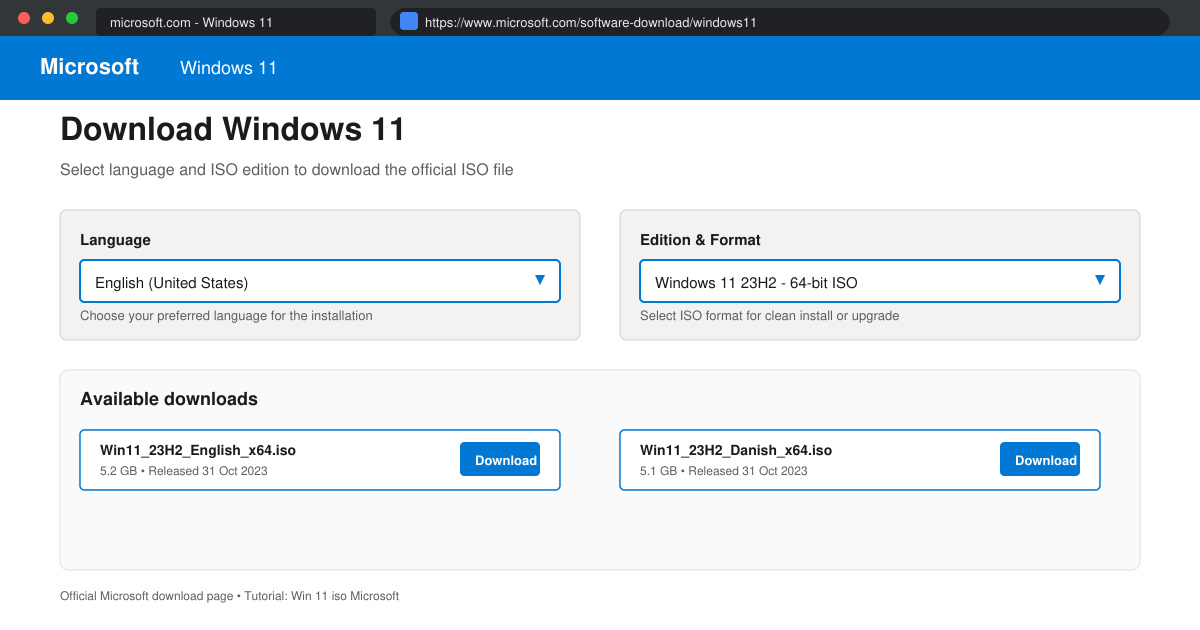
Win 11 iso Microsoft giver dig den officielle Windows 11 ISO-fil direkte fra Microsoft. Følg denne guide og download den sikre installationsfil på få minutter.
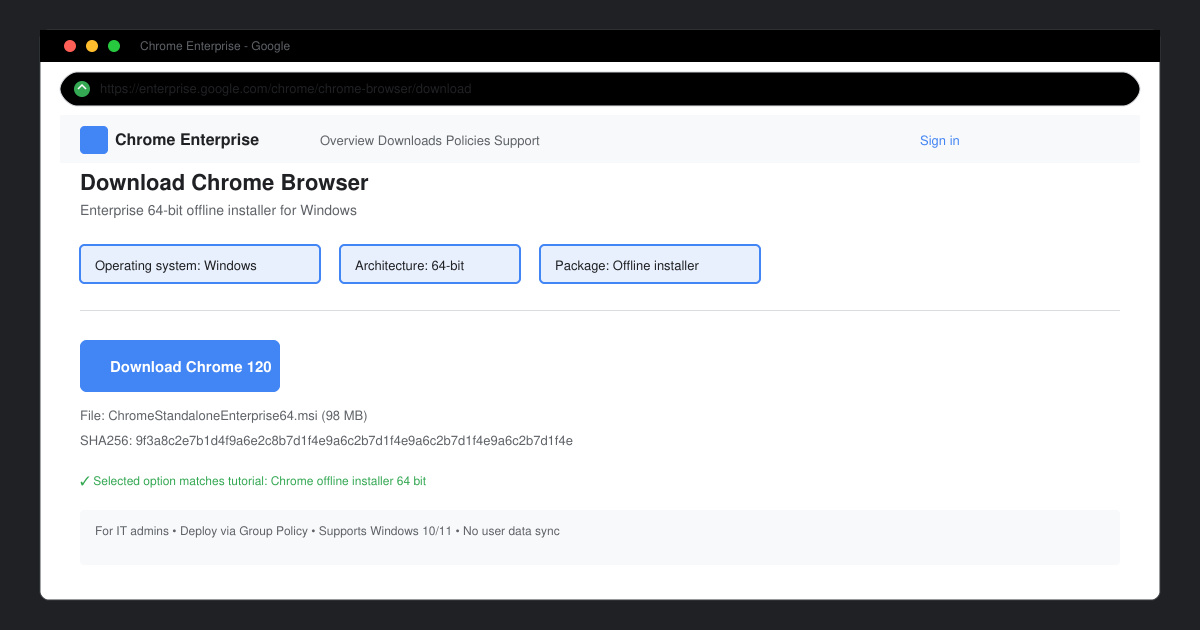
Chrome offline installer 64 bit giver dig mulighed for at installere Google Chrome uden internetforbindelse. Download den officielle 64-bit version til Windows og installer på flere maskiner.
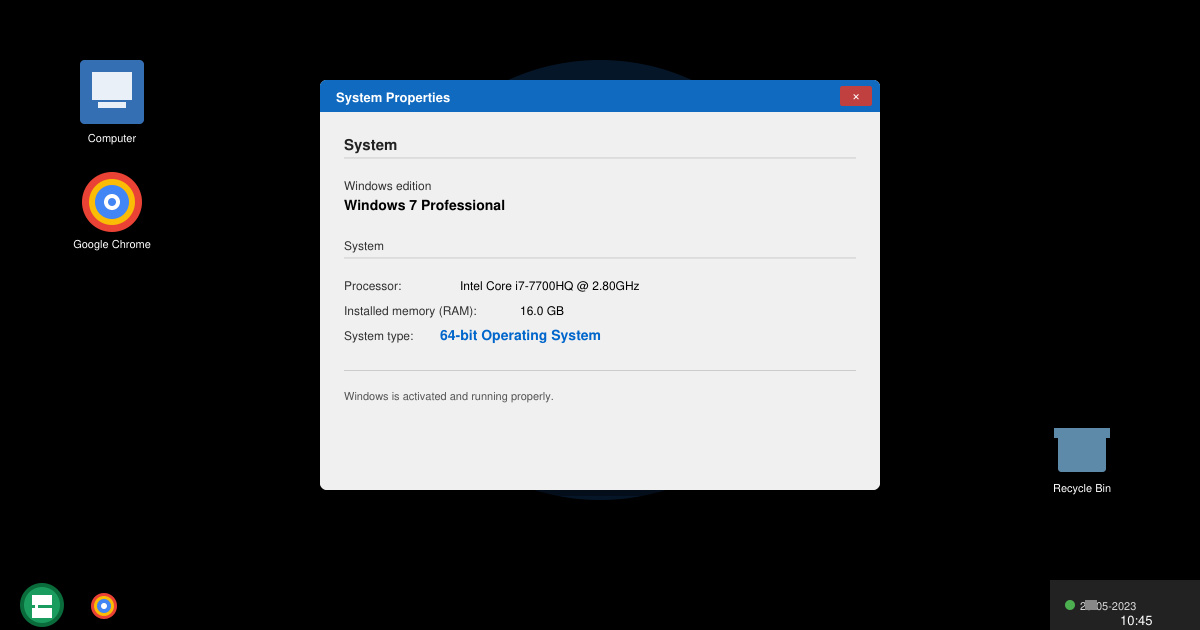
Download Google Chrome Windows 7 64 bits og installer den sidste kompatible version på din Windows 7 64-bit computer med denne detaljerede guide.