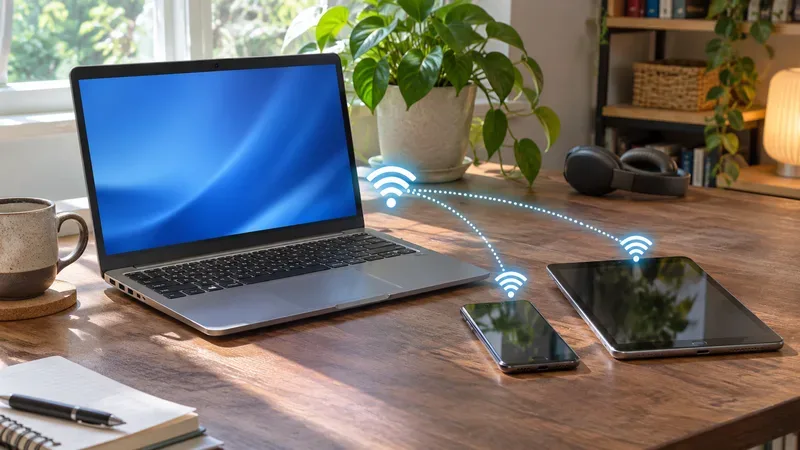
Sådan deler du Wi-Fi-netværk i Windows 11
Lær at vise Wi-Fi-adgangskoden, dele netværket med en QR-kode eller bruge Mobilt hotspot i Windows 11, og få hjælp, hvis forbindelsen driller.
En Windows 11 23h2 download giver dig adgang til den seneste stabile version af operativsystemet med forbedret ydeevne, bedre multitasking og flere sikkerhedsopdateringer. Microsoft tilbyder filen officielt via deres downloadværktøj, så du undgår tredjepartsrisici. Denne guide viser præcist, hvordan du henter og klargør Windows 11 23H2 på din computer.
Version 23H2 er den opdatering fra 2023, der indeholder Copilot-integration, forbedret File Explorer og optimerede strømstyringsfunktioner. Før du starter downloaden, skal din pc opfylde minimumskravene: 4 GB RAM, 64 GB lagerplads og TPM 2.0 aktiveret i BIOS. Tjek din nuværende version under Indstillinger > System > Om for at se, om du allerede er på 23H2 eller skal opgradere.
Processen kræver en stabil internetforbindelse og mindst 6 GB ledig plads til installationsfilen. Du kan vælge mellem at downloade en ISO-fil eller bruge installationsassistenten, afhængigt af om du vil lave en ren installation eller opgradere direkte.
IMAGE PLACEHOLDER: windows-11-23h2-download-1.jpg — Hero-billede der viser Windows 11-skrivebord med 23H2-version vist i Indstillinger-vinduet
Åbn din browser og indtast adressen microsoft.com/software-download/windows11 i adresselinjen. På siden vælger du knappen Download nu under afsnittet Windows 11 installationsassistent eller ISO-filen. Sørg for at vælge dansk sprog i rullemenuen for at få den korrekte sprogversion med.
IMAGE PLACEHOLDER: windows-11-23h2-download-2.jpg — Skærmbillede af Microsofts downloadside med fremhævet knap til at hente Windows 11 23H2 ISO
I installationsassistenten vælger du Windows 11 og klikker på Næste. Værktøjet viser automatisk den nyeste version, som er 23H2. Bekræft at build-nummeret starter med 22631 for at sikre, at du får præcis 23H2 og ikke en ældre version.
Vælg en mappe på din harddisk med mindst 6 GB ledig plads, og lad downloaden køre. Filen hedder typisk Windows11_23H2.iso eller Windows11InstallationAssistant.exe. Undgå at afbryde processen, da filen er flere gigabyte stor.
Hvis du downloaded en ISO, højreklikker du på filen og vælger Monter for at åbne den som et virtuelt drev. Kør setup.exe for at starte opgraderingen direkte, eller brug Rufus til at lave et bootbart USB-drev til ren installation. Følg skærmvejledningen og accepter licensaftalen.
IMAGE PLACEHOLDER: windows-11-23h2-download-3.jpg — Skærmbillede der viser installationsvinduet under en Windows 11 23H2-opgradering med fremhævet Næste-knap
Ja, installationsassistenten kræver ikke login, men du skal oprette en lokal konto under den første opsætning af Windows.
Med en almindelig bredbåndsforbindelse tager det typisk 20-40 minutter at hente ISO-filen på 5-6 GB.
Ja, opgraderingen fra Windows 10 til 23H2 er gratis, så længe din hardware opfylder kravene.
Med den officielle Windows 11 23h2 download får du en stabil og sikker version, der holder din pc opdateret i lang tid fremover.
Lær at vise Wi-Fi-adgangskoden, dele netværket med en QR-kode eller bruge Mobilt hotspot i Windows 11, og få hjælp, hvis forbindelsen driller.
Lær at tilslutte to skærme i Windows 11, vælge Udvid, justere placering og skalering samt løse de mest almindelige problemer med skærmopsætningen.
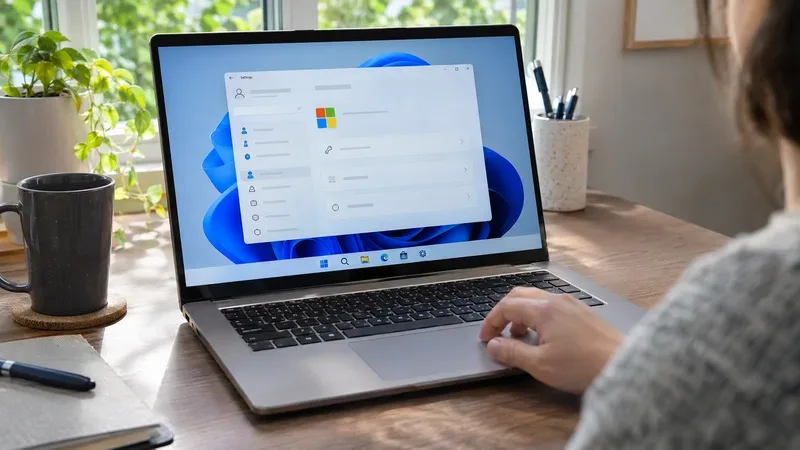
Se, hvordan du knytter Windows' digitale licens til din Microsoft-konto, kontrollerer aktivering og løser problemer efter skift af hardware eller konto.

Lær hvordan du laver en Windows 11 download free fra Microsofts officielle kilder. Få den nyeste ISO-fil sikkert og lovligt til din pc.
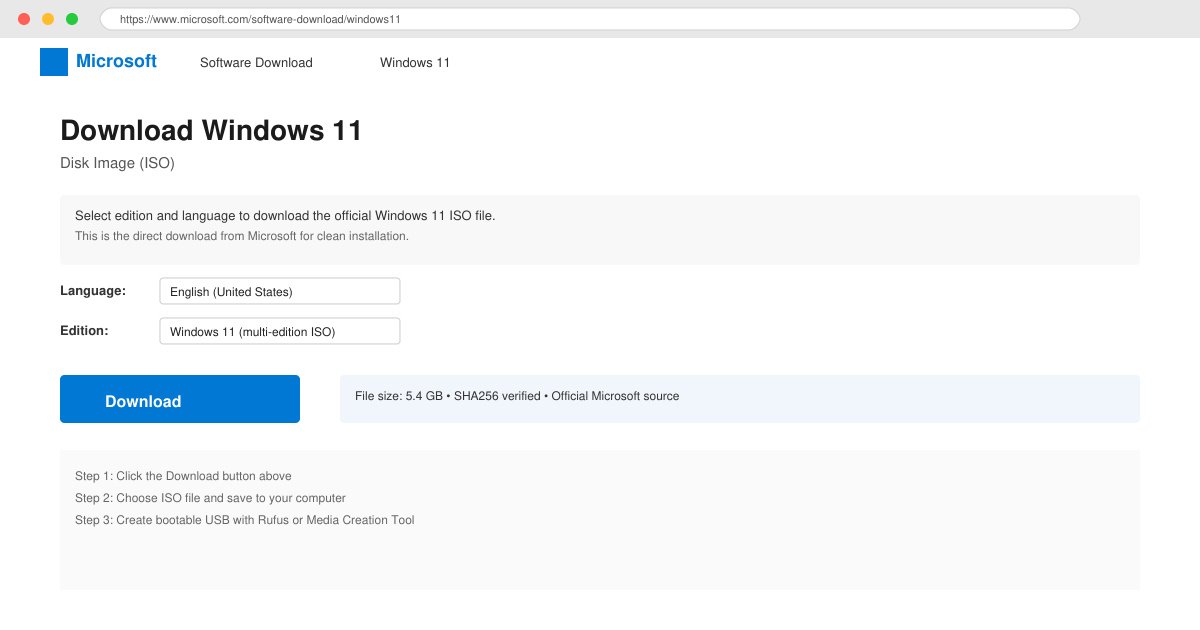
Iso win 11 download giver dig den officielle Windows 11 ISO direkte fra Microsoft. Følg vores præcise trin og hent filen sikkert til ren installation eller USB-boot.
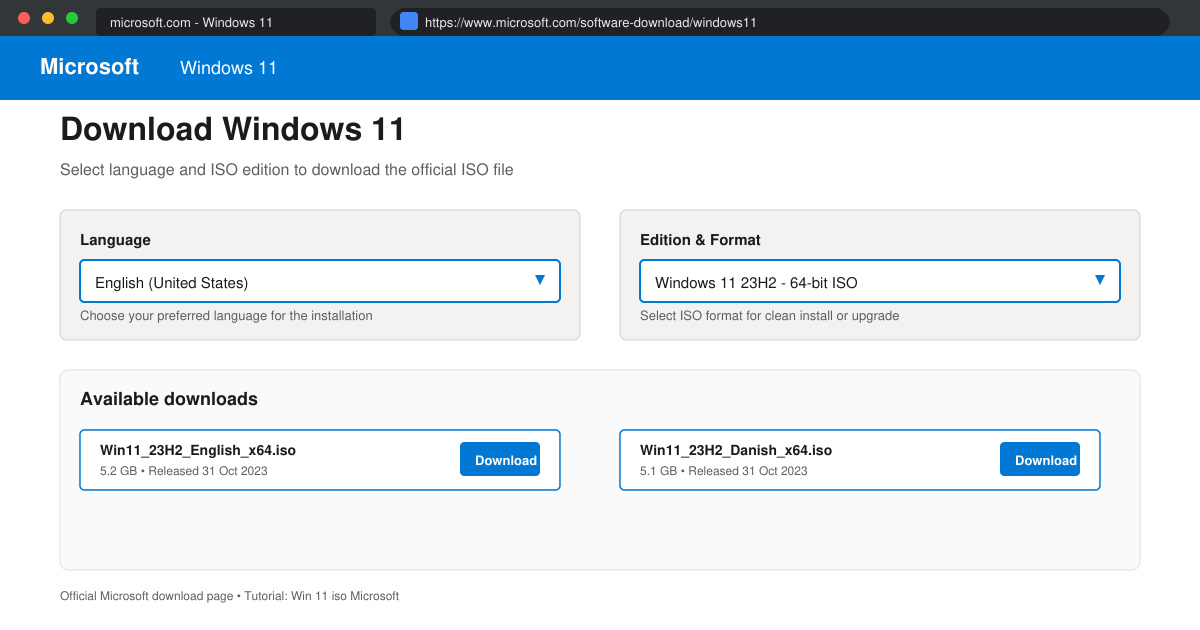
Win 11 iso Microsoft giver dig den officielle Windows 11 ISO-fil direkte fra Microsoft. Følg denne guide og download den sikre installationsfil på få minutter.
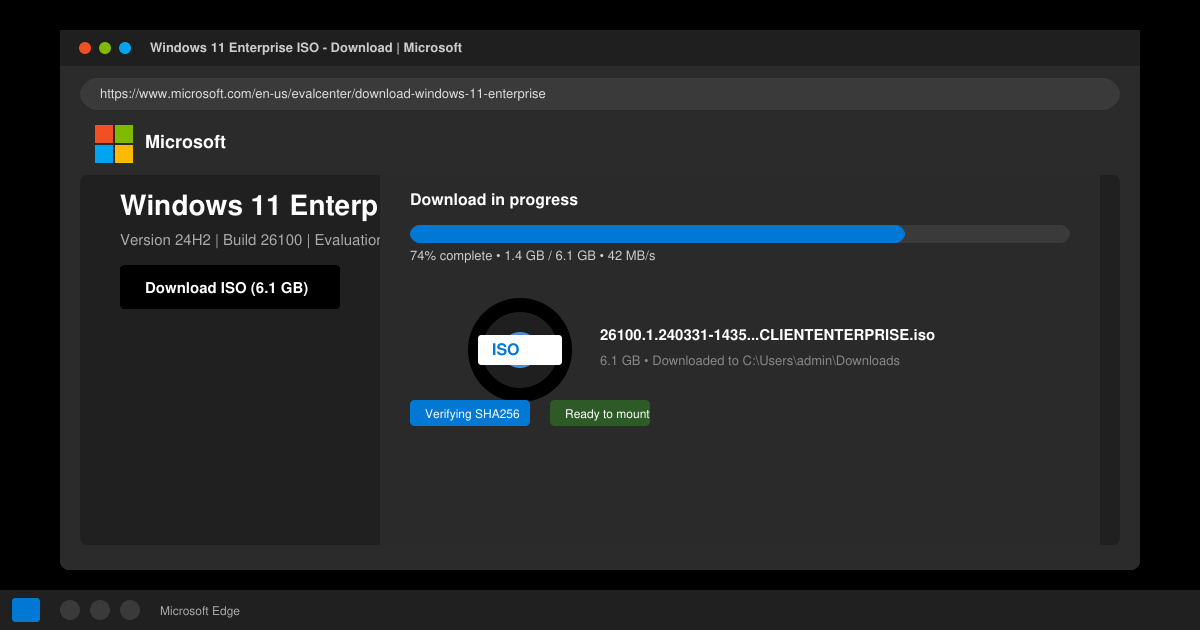
Lær hvordan du downloader Windows 11 enterprise iso fra officielle kilder. Få en trin-for-trin vejledning til at hente ISO-filen til virksomhedsbrug.
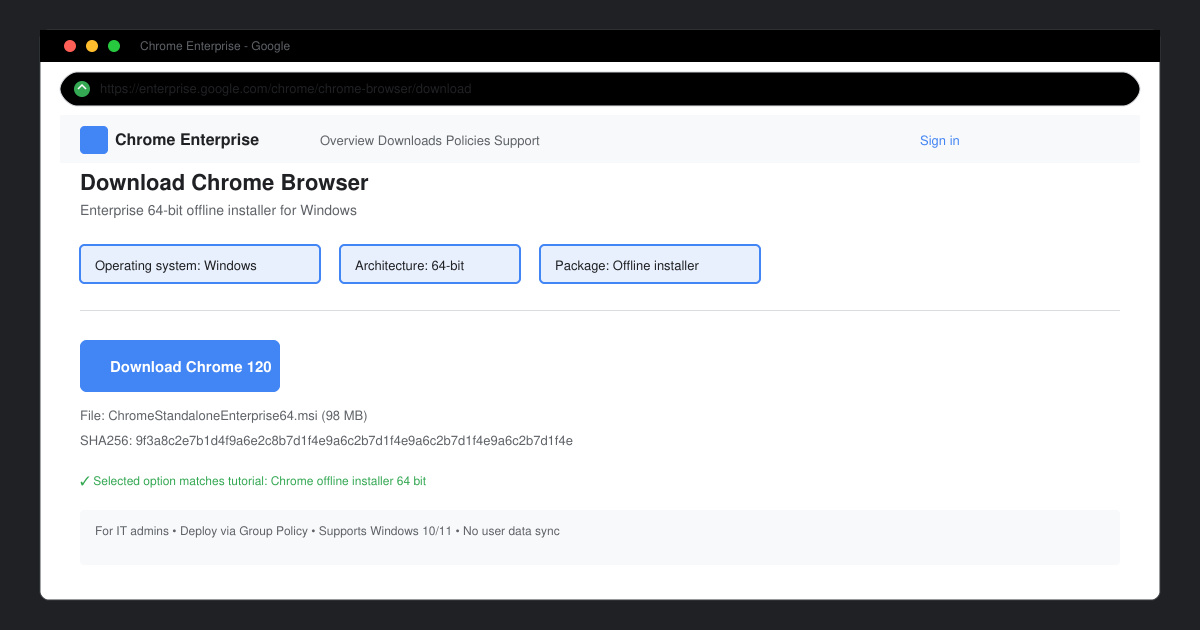
Chrome offline installer 64 bit giver dig mulighed for at installere Google Chrome uden internetforbindelse. Download den officielle 64-bit version til Windows og installer på flere maskiner.
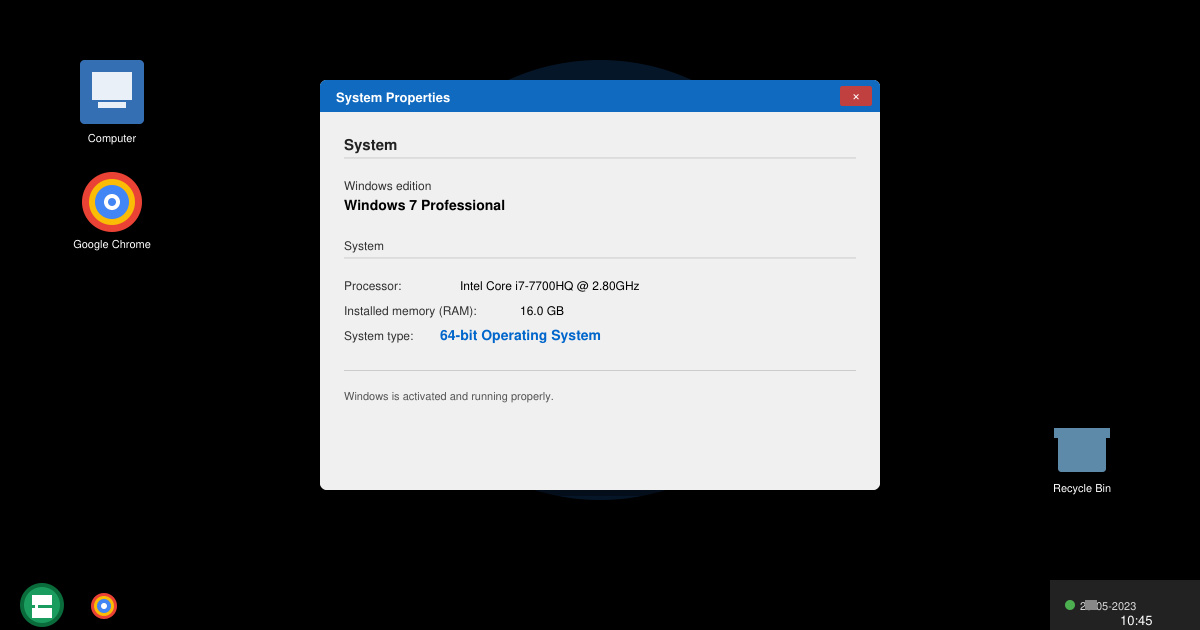
Download Google Chrome Windows 7 64 bits og installer den sidste kompatible version på din Windows 7 64-bit computer med denne detaljerede guide.