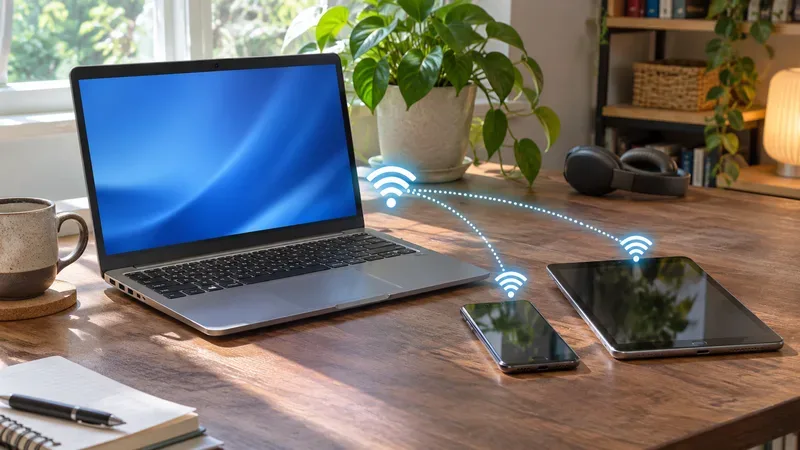
Sådan deler du Wi-Fi-netværk i Windows 11
Lær at vise Wi-Fi-adgangskoden, dele netværket med en QR-kode eller bruge Mobilt hotspot i Windows 11, og få hjælp, hvis forbindelsen driller.
To skærme kan gøre det lettere at skrive, sammenligne dokumenter, følge et møde og holde referenceoplysninger synlige samtidig. Gevinsten kommer især, når skærmene fungerer som ét udvidet skrivebord, og deres placering i Windows svarer til den fysiske opsætning. Denne vejledning gennemgår tilslutning, indstillinger og fejlfinding trin for trin.
Windows 11 kan vise samme billede på begge skærme eller udvide skrivebordet. Til almindeligt arbejde med flere vinduer skal du vælge Udvid. Så kan du trække et vindue fra den ene skærm til den anden. Menupunkter kan have lidt forskellige oversættelser afhængigt af Windows-versionen.
Sluk eller sæt om nødvendigt computeren i dvale, og tilslut skærmen med et kabel, som både computerens udgang og skærmens indgang understøtter. HDMI og DisplayPort er almindelige muligheder; USB-C virker kun til video, hvis porten og kablet understøtter det. En dockingstation kan samle tilslutningerne, men dens specifikationer og computerens grafikfunktioner afgør, hvor mange skærme den kan drive.
Vælg den rigtige indgang på skærmen, eksempelvis HDMI 1 eller DisplayPort. Kontrollér, at kablet sidder fast i begge ender, og at docken får strøm. Tilslutter du en trådløs skærm, åbner du Cast med Windows-tast + K og vælger den tilgængelige enhed. Trådløs visning afhænger af kompatible enheder og netværksforhold.
Du kan også åbne Indstillinger > System > Skærm og vælge skærmtilstanden under afsnittet med flere skærme. Windows-tast + P er den hurtigste genvej til at skifte mellem tilstandene.
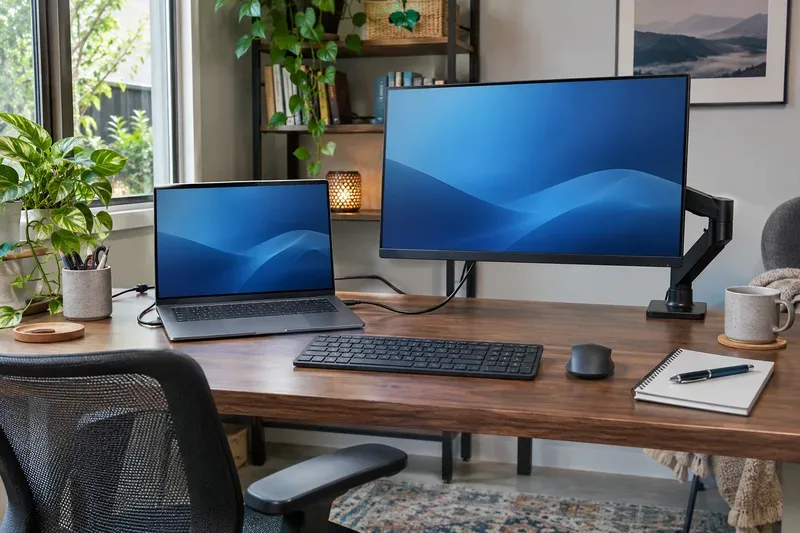
I Indstillinger > System > Skærm vises de registrerede skærme som nummererede felter. Klik på Identificer; tallet vises på den tilsvarende fysiske skærm. Træk derefter felterne, så de matcher virkeligheden: står den eksterne skærm til højre for den bærbare, skal feltet også ligge til højre.
Tryk på Anvend, og før musemarkøren hen over kanten mellem skærmene. Markøren bør passere i den retning og omtrent i den højde, du forventer. Hvis den ser ud til at støde mod en usynlig væg, er felterne ofte placeret forkert eller forskudt for meget. Justér placeringen, indtil overgangen føles naturlig.
Vælg hver skærm separat i Skærm-indstillinger. Brug som regel den opløsning, Windows markerer som anbefalet; den passer typisk til skærmens native opløsning og giver skarp tekst. Hvis tekst og ikoner virker for små eller store, justerer du Skalering for den valgte skærm. Skærme med forskellig opløsning og størrelse kan med fordel have forskellig skalering.
Hvis én skærm skal være primær, vælger du den og aktiverer indstillingen for at gøre den til hovedskærm, hvis valget vises. Startmenuen og nye vinduer placeres ofte mere forudsigeligt, når hovedskærmen svarer til den skærm, du bruger mest. Du kan også vælge stående retning til en skærm, der fysisk er drejet lodret. Kontroller, at skærmens placering og retning i indstillingerne passer til virkeligheden.
Hvis Windows ikke registrerer skærmen, er årsagen ofte en forkert indgang, løs forbindelse eller en begrænsning i port, adapter eller dock. Gå systematisk frem:
Disse trin er fejlsøgningsmuligheder, ikke en garanti for én bestemt fejlårsag. Hvis en skærm virker alene, men ikke sammen med den anden, kan begrænsningen ligge i computerens grafikudgang eller dockens kapacitet.
Giv skærmene hver sin rolle: brug eksempelvis hovedskærmen til dokumentet, du arbejder i, og den anden til mail, kalender, referencer eller videomøder. Træk vinduer mellem skærmene, og brug Windows-tast + venstre eller højre pil til at fastgøre et aktivt vindue ved en skærmkant. Undgå at sprede ét lille vindue over begge skærme, hvis det gør teksten sværere at læse.
På en bærbar computer kan du vælge, om låget skal være åbent, eller om den eksterne skærm skal være den eneste aktive skærm. Tænk også på ergonomien: placer den primære skærm lige foran dig, hold toppen omtrent i øjenhøjde, og sæt den sekundære ved siden af uden at vride nakken unødigt. Prøv indstillingerne i nogle minutter, og finjustér placering og skalering efter dit faktiske arbejde.
Vejledningen bygger på Microsofts aktuelle supportartikler om brug af flere skærme i Windows og ændring af opløsning og skærmlayout. Siderne angiver ikke en publiceringsdato, så en præcis dato for deres seneste redigering kan ikke fastslås her. De gennemgåede sider bekræfter de beskrevne funktioner; der blev ikke fundet en særskilt nylig ændring, som ændrer disse grundtrin. Kontrollen blev udført 16. november 2026 (UTC). Datoen er kontroltidspunktet, ikke en hændelsesdato.
Lær at vise Wi-Fi-adgangskoden, dele netværket med en QR-kode eller bruge Mobilt hotspot i Windows 11, og få hjælp, hvis forbindelsen driller.
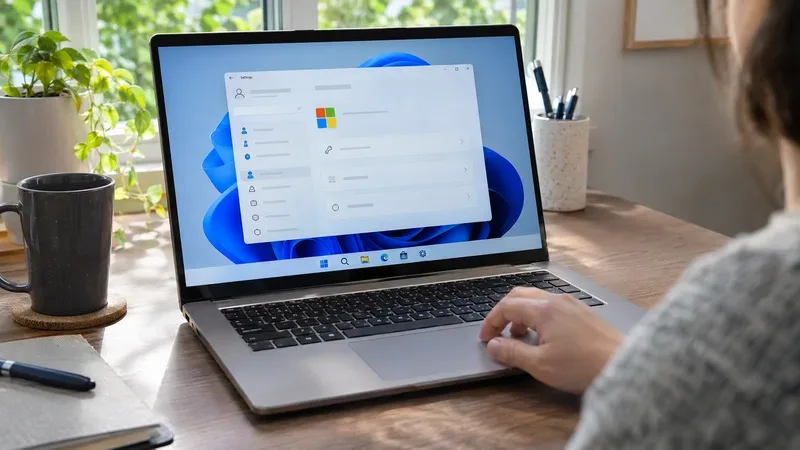
Se, hvordan du knytter Windows' digitale licens til din Microsoft-konto, kontrollerer aktivering og løser problemer efter skift af hardware eller konto.

Lær hvordan du laver en Windows 11 download free fra Microsofts officielle kilder. Få den nyeste ISO-fil sikkert og lovligt til din pc.
Få en sikker Windows 11 23h2 download direkte fra Microsoft og opgrader din pc med de nyeste funktioner og sikkerhedsforbedringer.
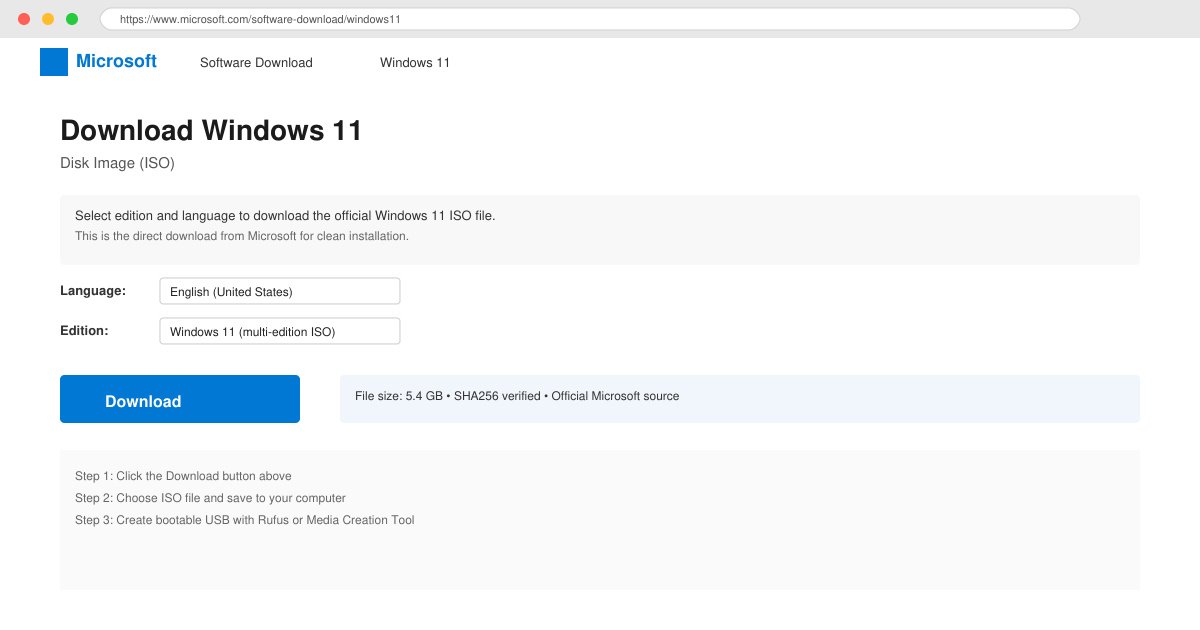
Iso win 11 download giver dig den officielle Windows 11 ISO direkte fra Microsoft. Følg vores præcise trin og hent filen sikkert til ren installation eller USB-boot.
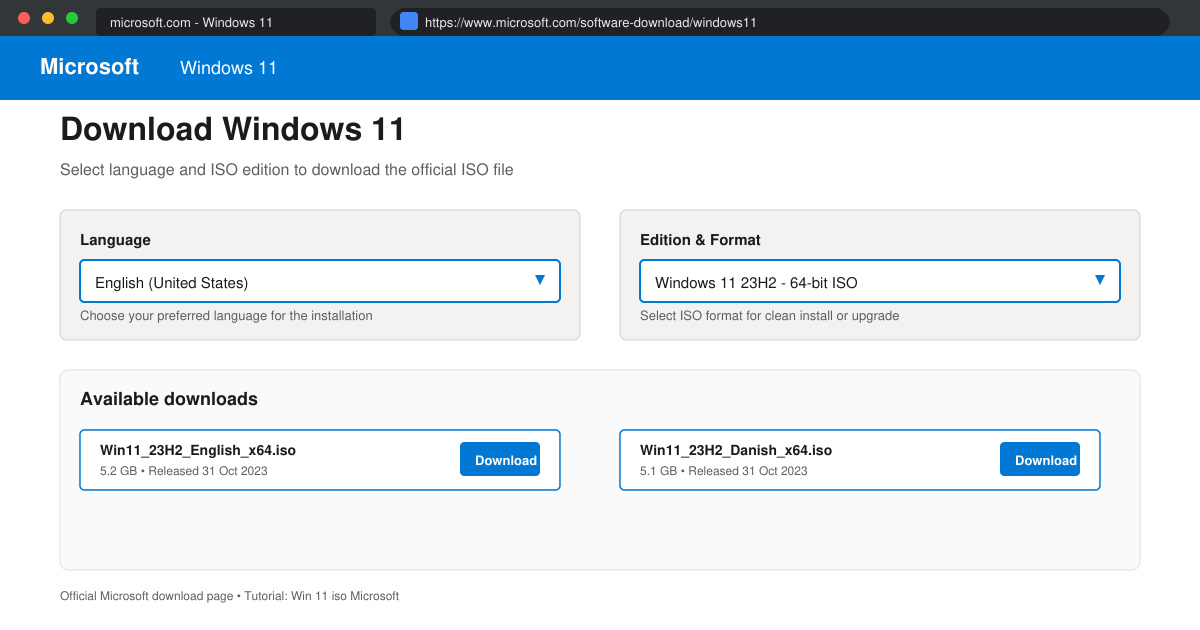
Win 11 iso Microsoft giver dig den officielle Windows 11 ISO-fil direkte fra Microsoft. Følg denne guide og download den sikre installationsfil på få minutter.
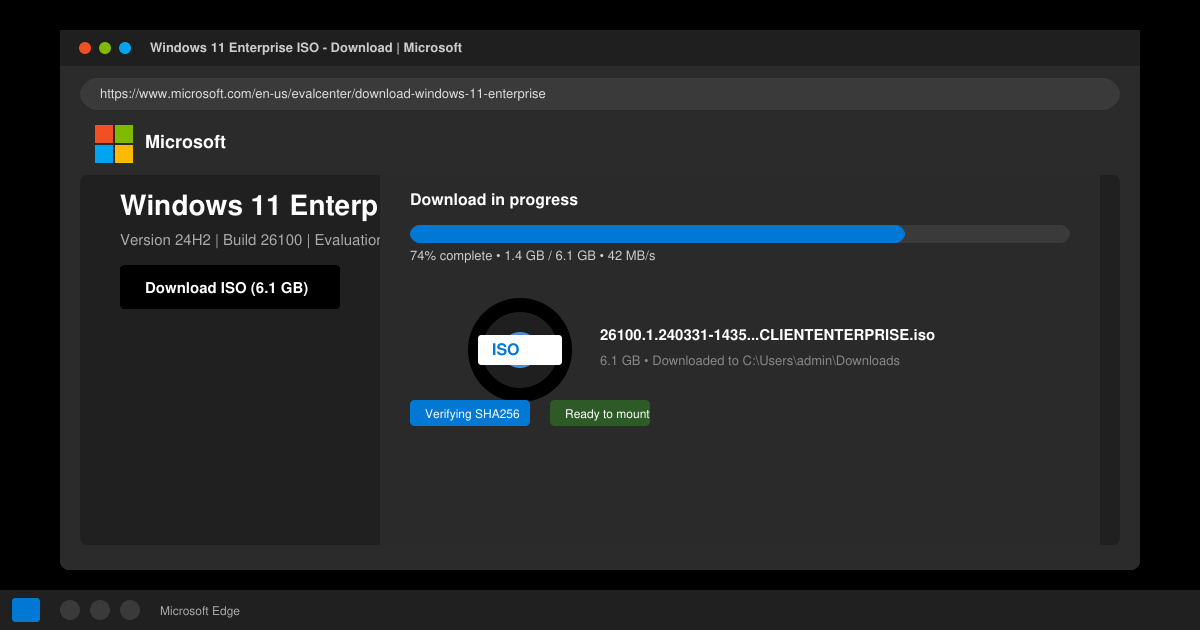
Lær hvordan du downloader Windows 11 enterprise iso fra officielle kilder. Få en trin-for-trin vejledning til at hente ISO-filen til virksomhedsbrug.
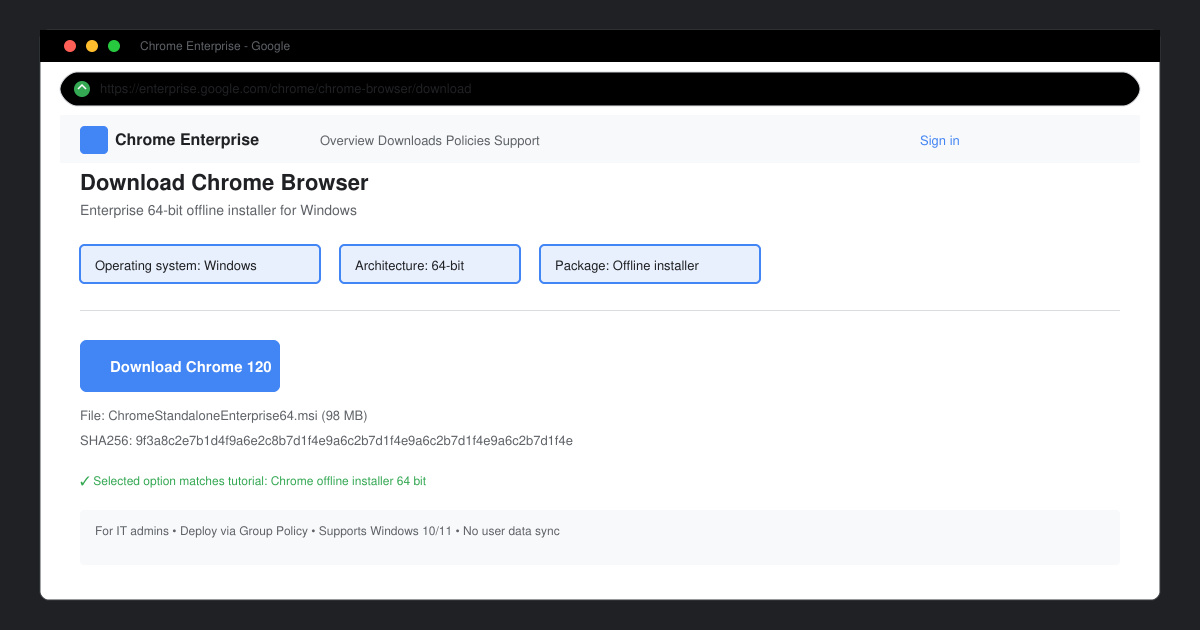
Chrome offline installer 64 bit giver dig mulighed for at installere Google Chrome uden internetforbindelse. Download den officielle 64-bit version til Windows og installer på flere maskiner.
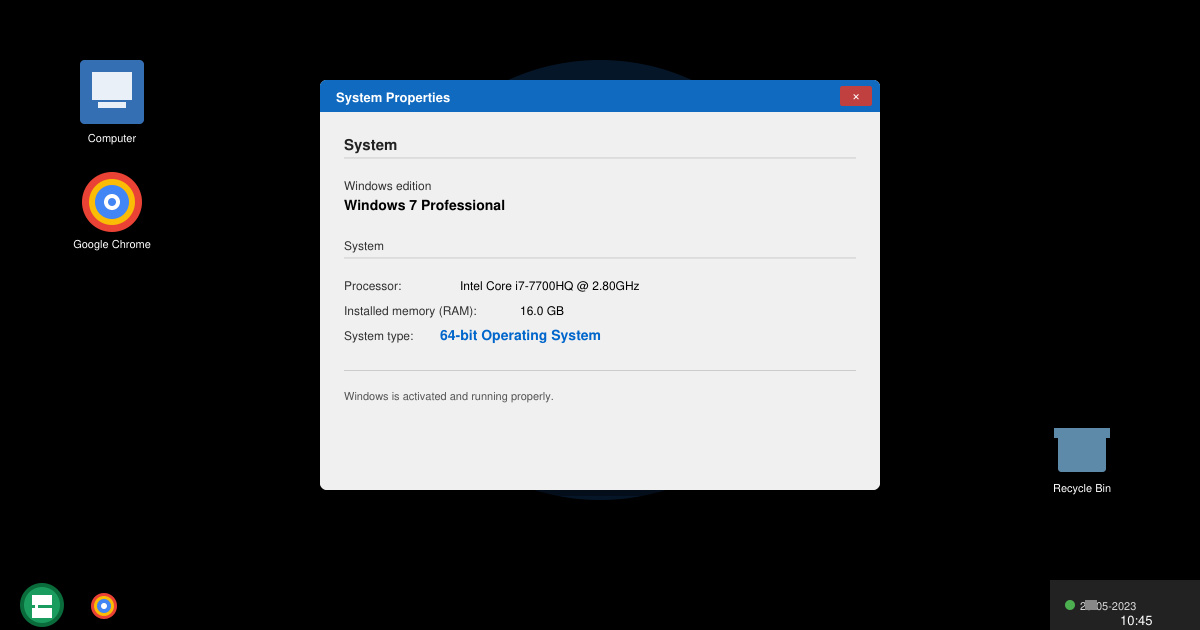
Download Google Chrome Windows 7 64 bits og installer den sidste kompatible version på din Windows 7 64-bit computer med denne detaljerede guide.