Sådan deler du Wi-Fi-netværk i Windows 11
Lær at vise Wi-Fi-adgangskoden, dele netværket med en QR-kode eller bruge Mobilt hotspot i Windows 11, og få hjælp, hvis forbindelsen driller.
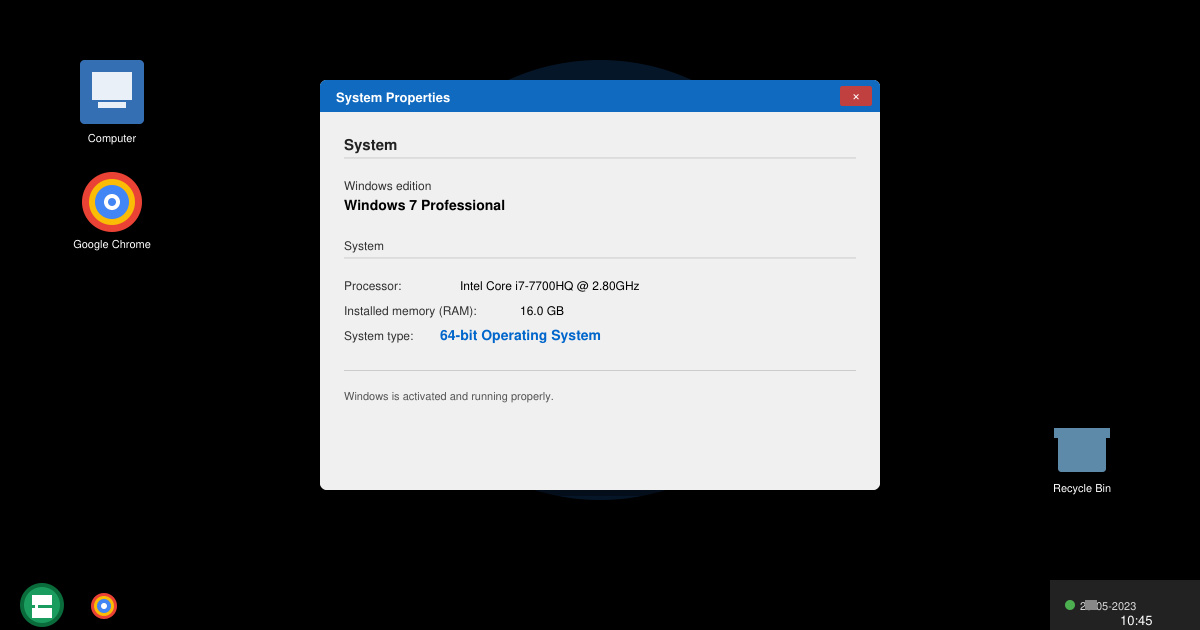
Windows 7 understøttes ikke længere af Google, så du skal bruge den sidste officielle 64-bit build. Sørg for, at din computer kører Windows 7 Service Pack 1 og har mindst 4 GB RAM. Du skal også have administratorrettigheder for at installere browseren.
Den officielle kilde til installationsfilen er stadig Googles servere. Undgå tredjepartswebsteder, da de ofte indeholder ældre eller modificerede filer.
Gå til google.com/chrome i en anden browser eller via Edge. Klik på knappen Download Chrome, vælg derefter "Download Chrome til en anden computer" og vælg Windows 7 64-bit i rullemenuen. Vælg "Offline installer" for at få en enkelt stor .exe-fil.
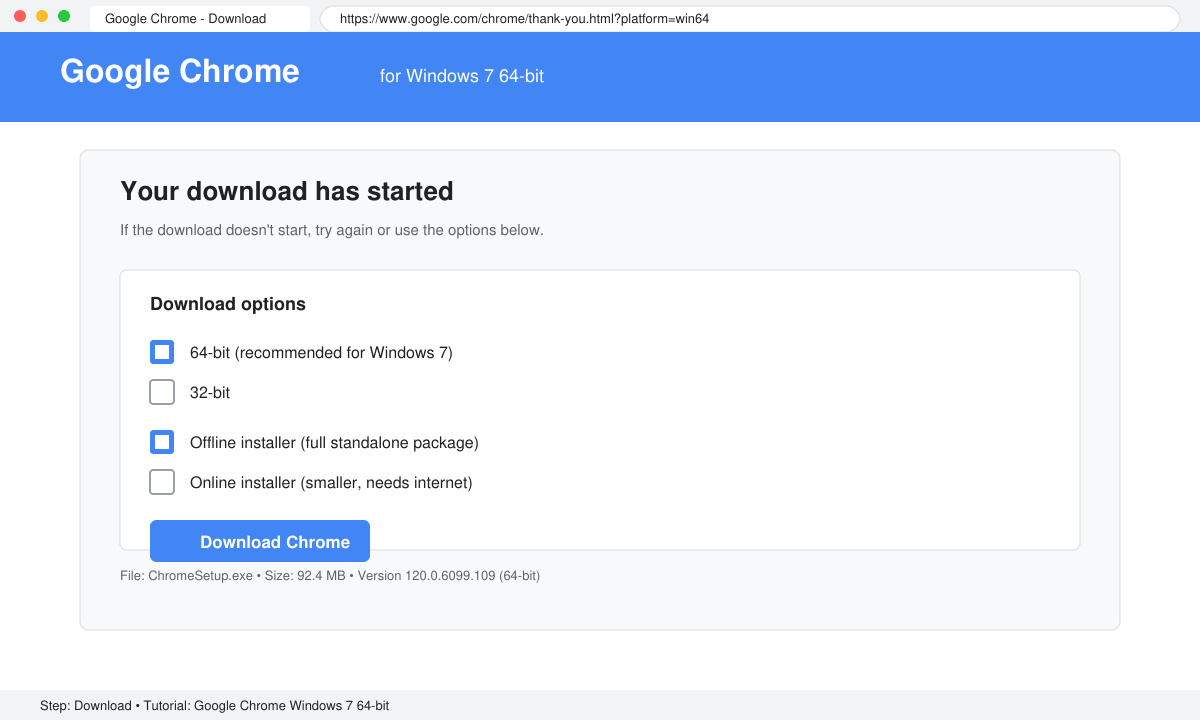
Når downloaden starter, gem filen på et let tilgængeligt sted som Skrivebord eller Downloads-mappen. Filnavnet vil være chrome_installer.exe eller lignende. Kontroller filstørrelsen – den skal være omkring 80-90 MB for den sidste 64-bit version.
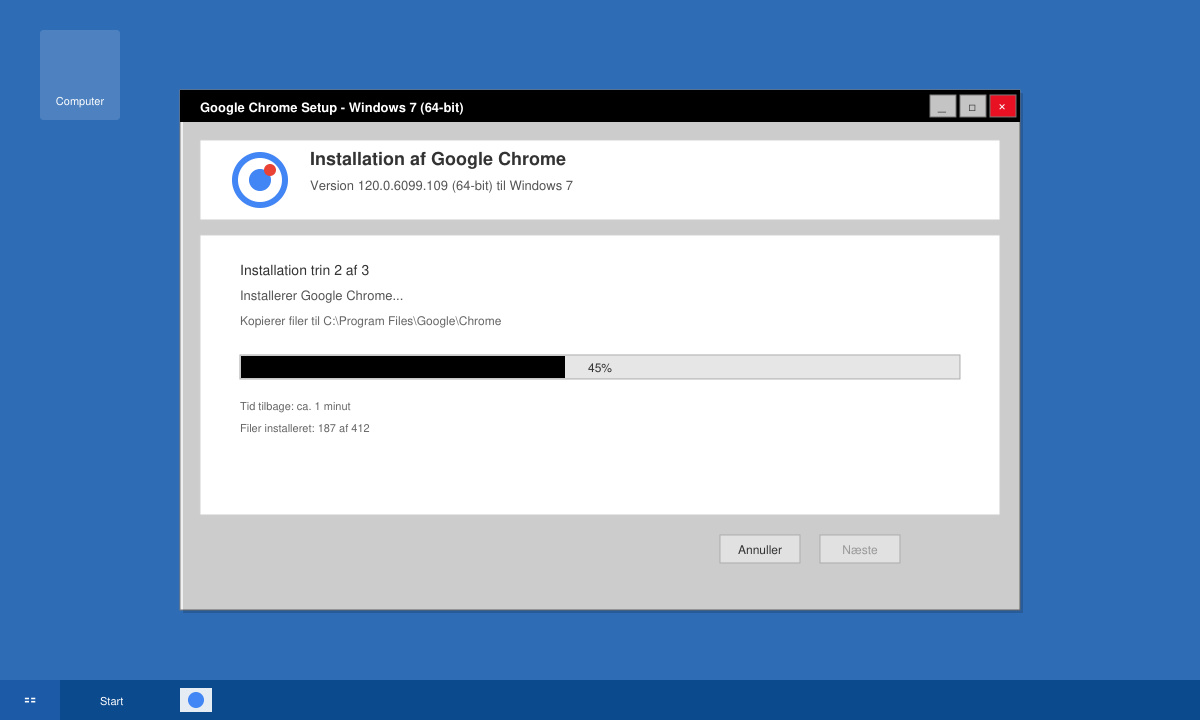
Højreklik på den downloadede fil og vælg "Kør som administrator". Accepter eventuelle UAC-advarsler. Vælg standardsprog og klik på Installér. Installationen tager normalt 2-4 minutter på en Windows 7 64-bit maskine.
Når installationen er færdig, åbnes Google Chrome automatisk. Log ind med din Google-konto for at synkronisere bogmærker og indstillinger, hvis du vil. Tjek under Hjælp > Om Google Chrome for at bekræfte version 109.0.xxxx.
Ja, den sidste kompatible 64-bit version ligger stadig på Googles servere og kan hentes via den officielle side.
Version 109 er den sidste officielle build, men den modtager ikke længere sikkerhedsopdateringer, så brug den kun til ikke-kritiske opgaver.
Prøv at geninstallere med kompatibilitetstilstand eller installer Visual C++ Redistributable 2015-2019 fra Microsofts officielle side først.
Med ovenstående trin har du installeret Google Chrome Windows 7 64 bits korrekt på din maskine. Brug browseren med omtanke, da den ikke længere opdateres.
Lær at vise Wi-Fi-adgangskoden, dele netværket med en QR-kode eller bruge Mobilt hotspot i Windows 11, og få hjælp, hvis forbindelsen driller.
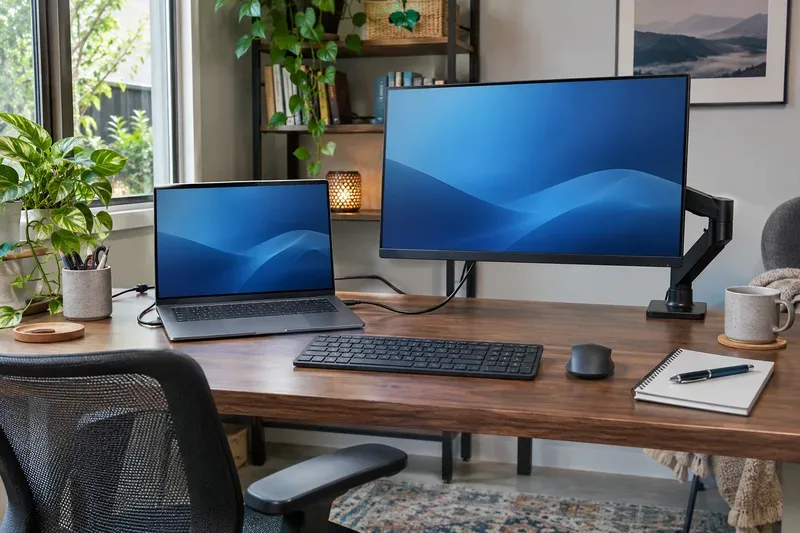
Lær at tilslutte to skærme i Windows 11, vælge Udvid, justere placering og skalering samt løse de mest almindelige problemer med skærmopsætningen.
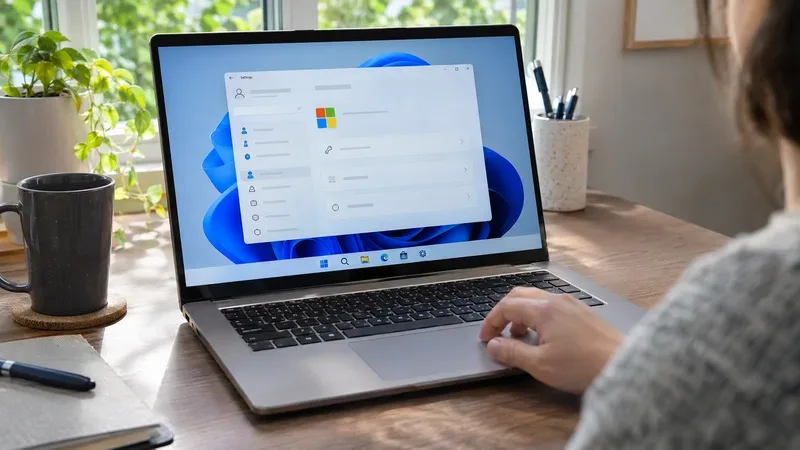
Se, hvordan du knytter Windows' digitale licens til din Microsoft-konto, kontrollerer aktivering og løser problemer efter skift af hardware eller konto.

Lær hvordan du laver en Windows 11 download free fra Microsofts officielle kilder. Få den nyeste ISO-fil sikkert og lovligt til din pc.
Få en sikker Windows 11 23h2 download direkte fra Microsoft og opgrader din pc med de nyeste funktioner og sikkerhedsforbedringer.
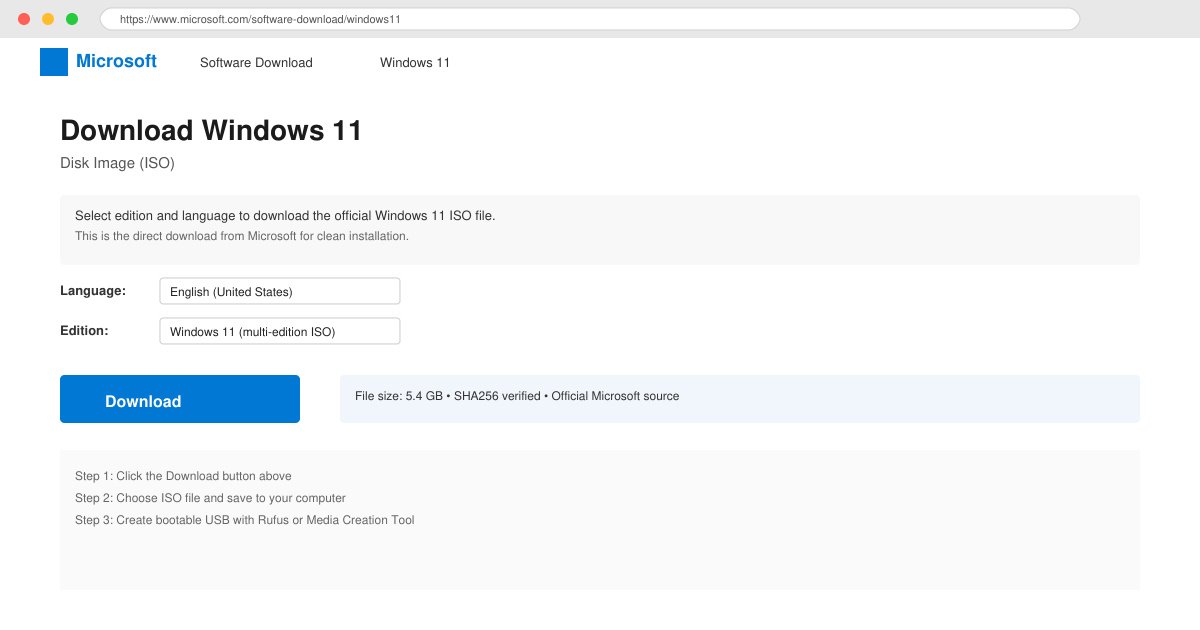
Iso win 11 download giver dig den officielle Windows 11 ISO direkte fra Microsoft. Følg vores præcise trin og hent filen sikkert til ren installation eller USB-boot.
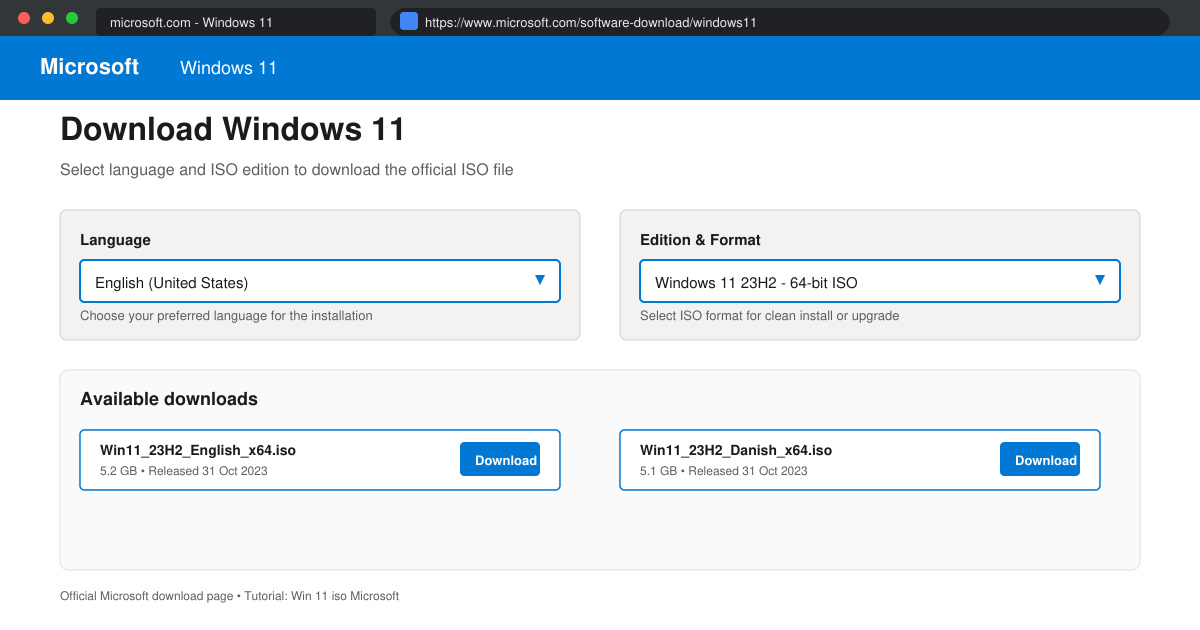
Win 11 iso Microsoft giver dig den officielle Windows 11 ISO-fil direkte fra Microsoft. Følg denne guide og download den sikre installationsfil på få minutter.
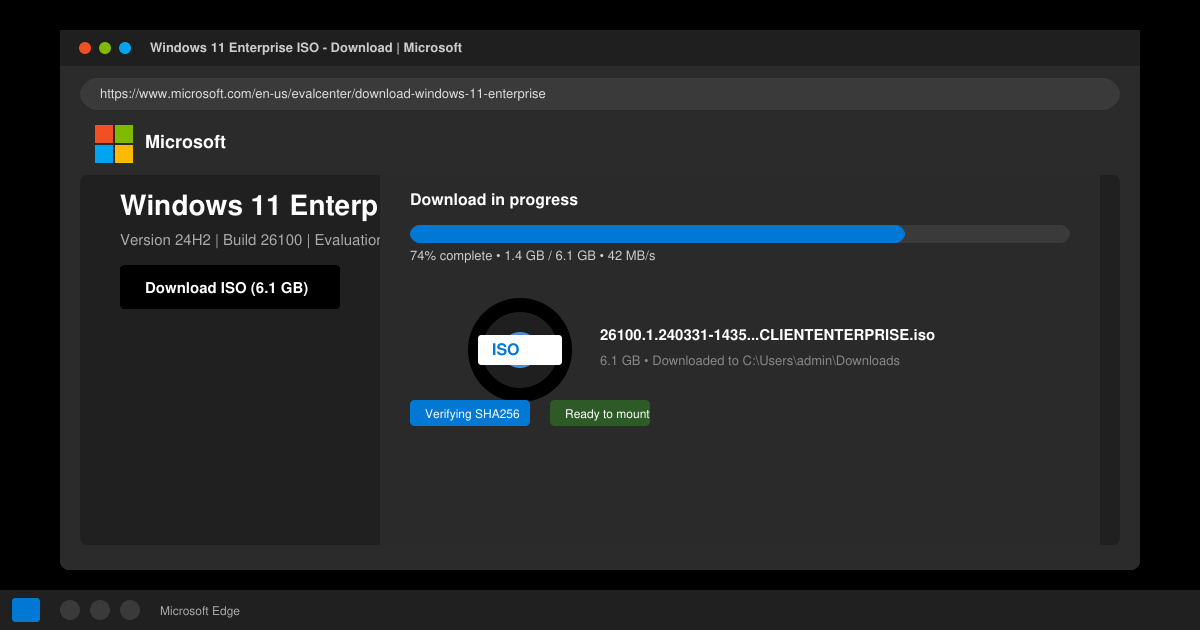
Lær hvordan du downloader Windows 11 enterprise iso fra officielle kilder. Få en trin-for-trin vejledning til at hente ISO-filen til virksomhedsbrug.
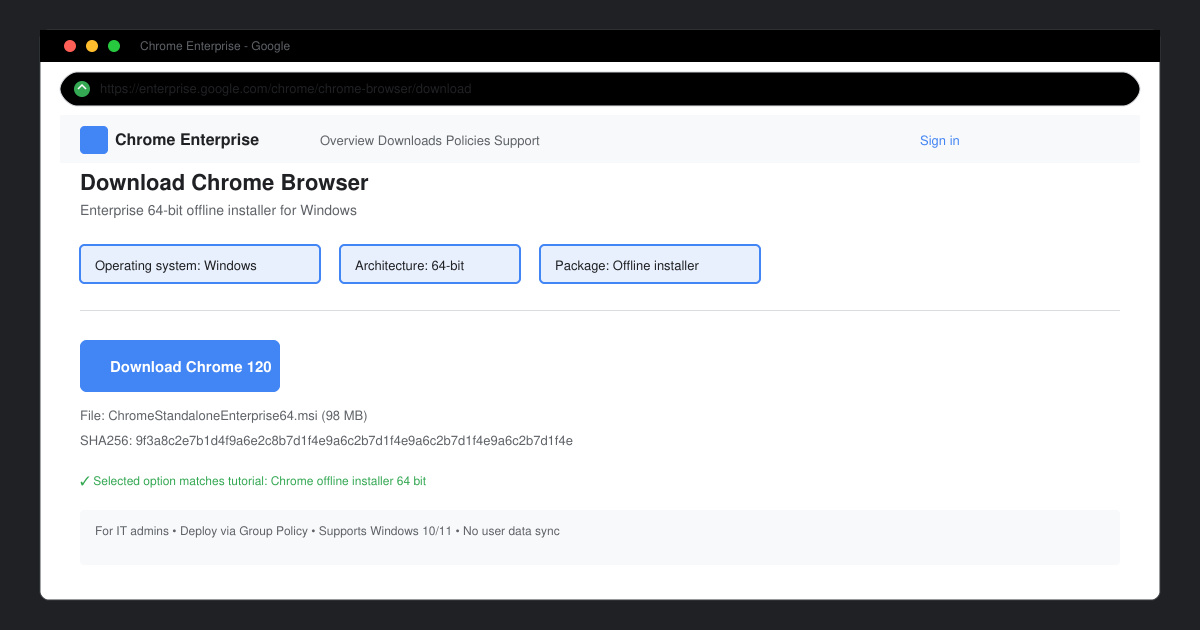
Chrome offline installer 64 bit giver dig mulighed for at installere Google Chrome uden internetforbindelse. Download den officielle 64-bit version til Windows og installer på flere maskiner.