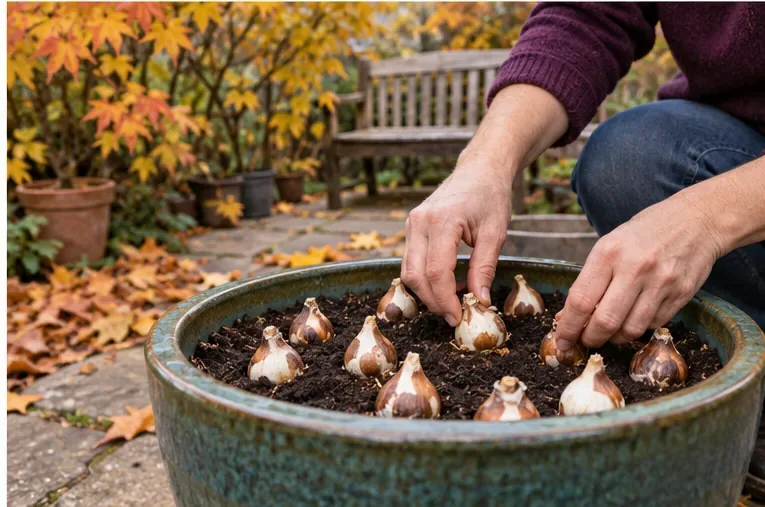
Hvad kan man plante i København i oktober 2026? Såning, løg og frost
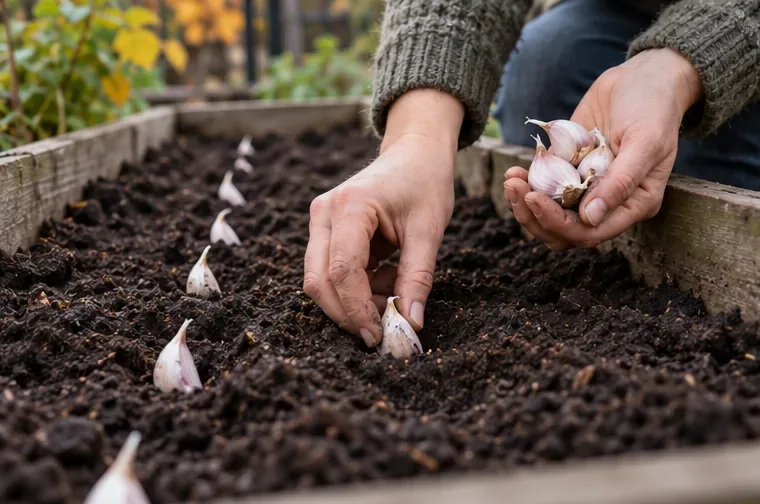
Se hvad du kan så og plante i København i oktober 2026: hvidløg, spinat, forårsløg, urter og blomster samt en uge-for-uge-tjekliste med DMI-frosttjek.
Hvor virkelig funktionel skal en videokonferenceapp være? Hver gang vi synes, at Zoom er gået ud over, hvad det har at tilbyde/levere, introducerer de en ny funktion, der ærligt talt... giver meget mening, selv med hensyn til funktionalitet. Tag den seneste funktion i deres arsenal, livestreaming-funktionen, der kan bruges sammen med Facebook Live, YouTube og få andre apps. Næste gang du vil lave en meddelelse for hele virksomheden eller være vært for en virtuel begivenhed, vil du faktisk takke Zoom for denne funktion.
Mens Zoom tester de grænser, som en videokonference-app kan skubbe, så lad os se, hvordan du streamer dit Zoom-møde live på Facebook Live og YouTube på mobil og pc.
Indhold
Forudsætninger for livestreaming
Zoom har udtrykkeligt udtalt, at brugeren skal opfylde følgende forudsætninger for at kunne livestreame.
Sådan streamer du Zoom-møde på Facebook Live
Bemærk: Du kan kun gøre dette på en pc, da denne funktion ikke understøttes på mobil.
Åbn Zoom-webportalen fra en hvilken som helst browser på din pc, og log ind på din Zoom-konto. Når du har logget ind, skal du rulle ned til den sidste fold på websiden. Klik her på kontoen i Support-sektionen.

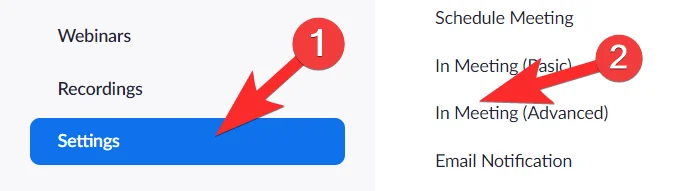
Når du er inde i kontoafsnittet, skal du først klikke på Indstillinger , og når indstillingerne åbnes, skal du klikke på indstillingen I møde (Avanceret) .
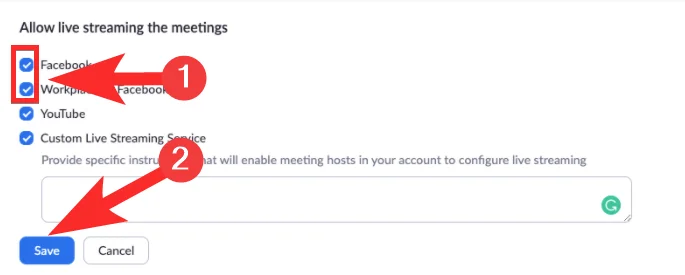
I de avancerede indstillinger skal du rulle, indtil du ankommer til muligheden Tillad livestreaming af møder . Her skal du aktivere Facebook og Facebook for Business muligheder ved at klikke på cirklen før dem. Hvis du ikke bruger Facebook for Business, så undlad det. Når du har valgt platformen, skal du klikke på Gem.
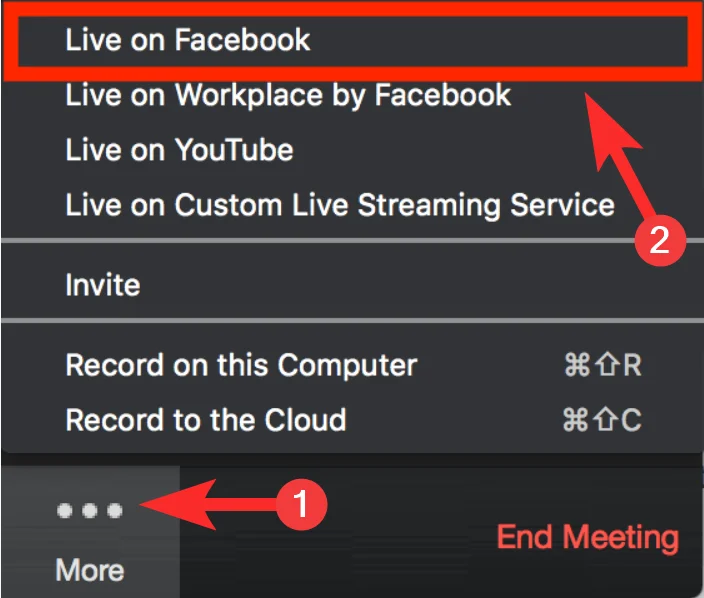
Start derefter Zoom-applikationen på din pc. I applikationen skal du klikke på knappen Mere, som er til stede nederst til højre på skærmen. Fra panelet, der åbnes, skal du vælge enten Live on Facebook eller Live on Workplace by Facebook
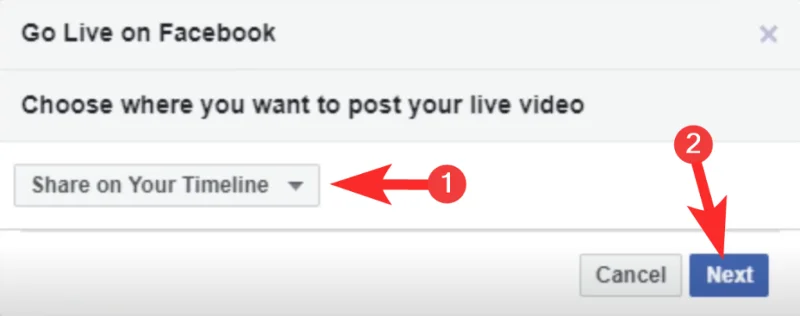
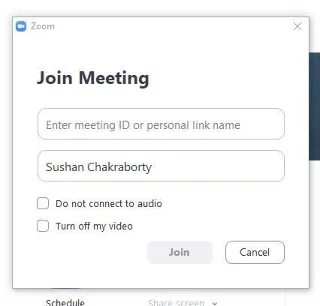
Zoom omdirigerer dig direkte til Facebook. På Facebook skal du først vælge, hvor du vil livestreame fra rullemenuen (Tidslinje, gruppe, begivenhed, vens tidslinje) og derefter vælge Næste .
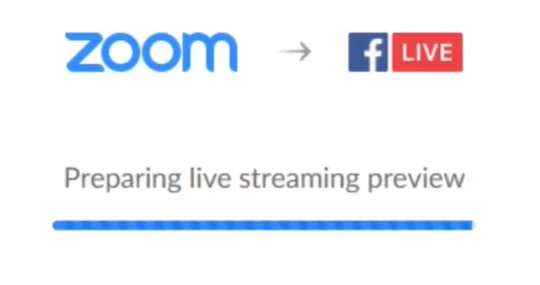
Vent et par sekunder/minutter, indtil Zoom forbereder sig på at livestreame.
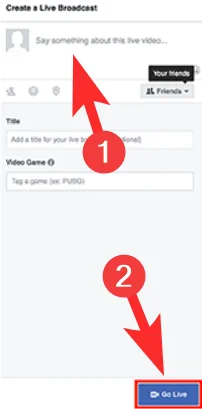
I mellemtiden vil du på Facebook også kunne se et lille panel til højre, hvor du kan dele en kopi, hvis du foretrækker det. Når du er færdig, skal du klikke på Gå live . Din Zoom-video går live efter dette.
Du vil også bemærke, at LIVE-signalet øverst til højre i Zoom-applikationen.
Sådan går du live på Facebook!
Sådan streamer du Zoom-møde live på YouTube
Bemærk: Du kan kun gøre dette på en pc, da denne funktion ikke understøttes på mobil.
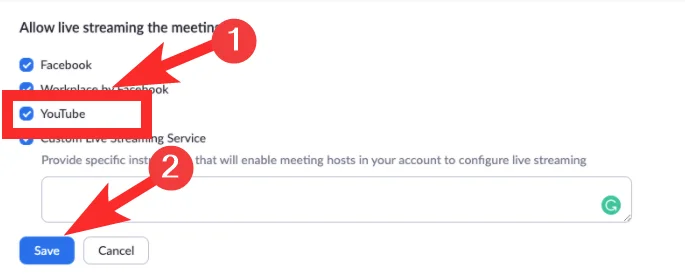
Ligesom du gjorde for Facebook, skal du gå til Avancerede indstillinger og rulle til indstillingen Tillad livestreaming af møder . Aktiver YouTube her ved at klikke på cirklen før den. Klik derefter på Gem.
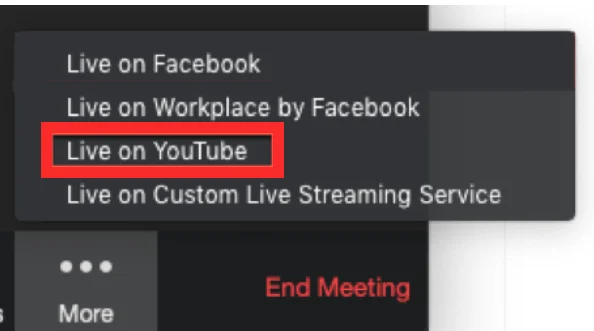
Start derefter Zoom-applikationen, og ligesom vi gjorde for Facebook, klik på Mere, men denne gang skal du vælge indstillingen Live på YouTube .
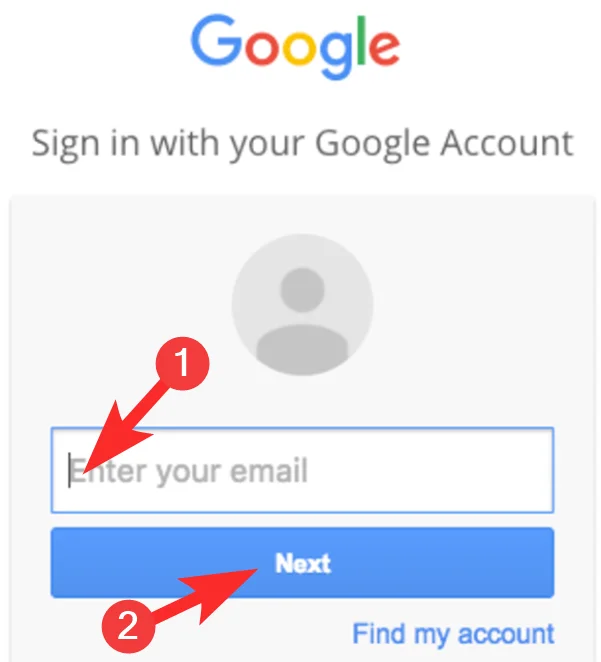
Du vil nu blive bedt om at logge ind på din YouTube-konto. Indtast dine oplysninger og klik på Næste .
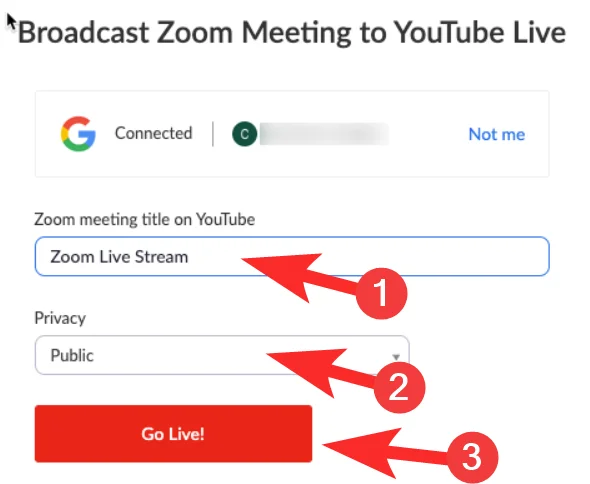
Når godkendelsen er udført, skal du give dit møde en titel ved at indtaste teksten i den tildelte boks (nummer 1) og indstille fortroligheden for mødet (nummer 2). Når dette er gjort, skal du klikke på Go Live.
Vent på beskeden til Zoom-appen for at fortælle dig, at du nu er live. Så er du god til at gå!
Sådan afslutter du din Zoom-mødestrøm
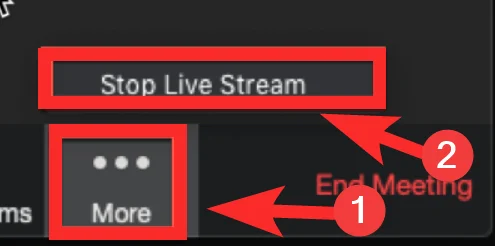
For at afslutte din Zoom-mødestream skal du blot klikke på Mere igen og derefter klikke på knappen Stop Live Stream . Dette afslutter livestreamen, men dit møde fortsætter med dem, der specifikt er inviteret til mødet.
Vi håber, du fandt denne artikel nyttig! Lad os vide, hvis du løber ind i problemer i kommentarerne. Pas på og vær sikker.
Hvis du vil udsende dit Zoom-møde til andre kanaler udover YouTube, kan du bruge Restreams multistreaming-tjeneste.
Når dine konti er forbundet til Restream, skal du sikre dig, at livestreaming er aktiveret for din Zoom-konto. Hvis det ikke er det, skal du følge instruktionerne "Stream Zoom til YouTube" ovenfor for at aktivere det. Derefter skal du konfigurere en brugerdefineret livestreamingdestination i Zoom.
Når dit Zoom-møde starter, vil det udsendes til alle dine valgte kanaler i Restream.
Hvis du ikke har en betalt Zoom-konto, kan du stadig streame et Zoom-møde til YouTube ved hjælp af OBS Studio og Restream.
1. Opret en Restream-konto, hvis du ikke har en.
2. Download OBS Studio fra obsproject.com, hvis du ikke allerede har softwaren installeret. Det er gratis og open source. [Hvis det er første gang, du bruger OBS Studio, kan du læse vores vejledning for de bedste OBS-streamingindstillinger for at komme i gang.]
3. Tilslut din Restream-konto til OBS Studio ved at åbne OBS og navigere til Indstillinger .
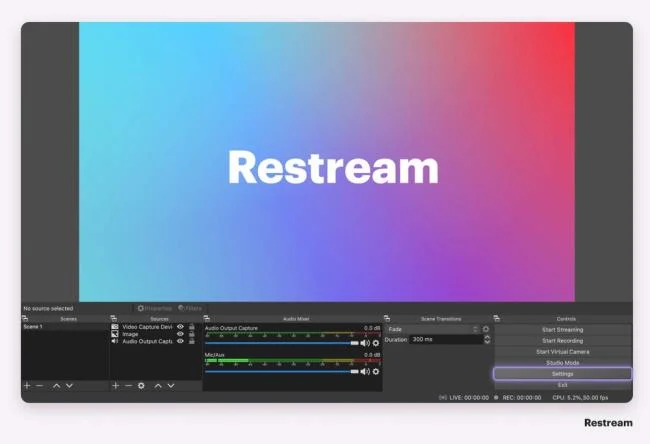
4. Klik på fanen Stream i venstre side.
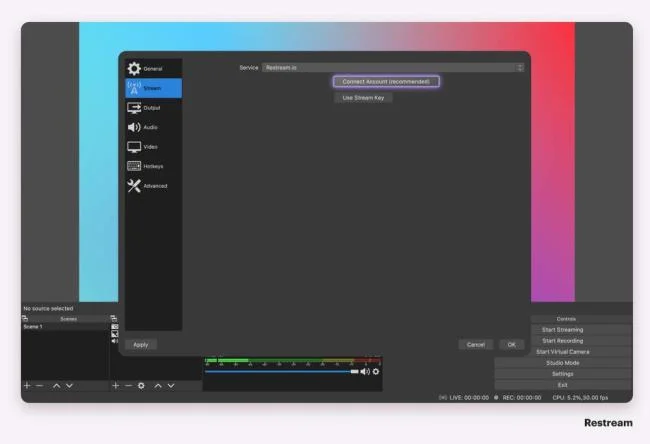
5. Klik på Restream.io - RTMP i rullemenuen.
6. Klik på Tilslut konto . Indtast din Restream-kontolegitimationsoplysninger.
7. Gå til dit Restream-dashboard, og klik på +Tilføj kanaler . Klik på YouTube Live på listen over kanalmuligheder . Du kan også streame til andre kanaler, såsom Facebook eller Twitch, samtidigt ved at bruge Restream.
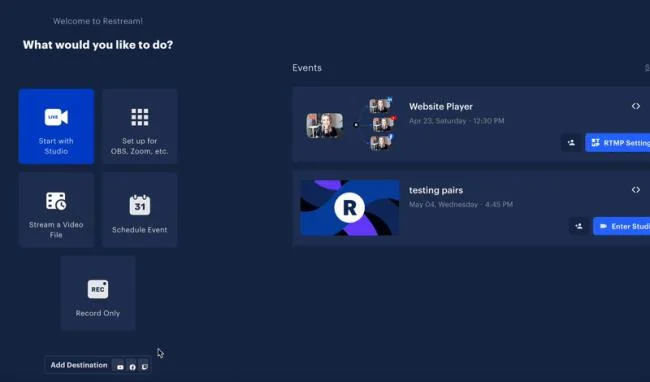
8. Indtast dine YouTube-kanaloplysninger, så Restream har adgang.
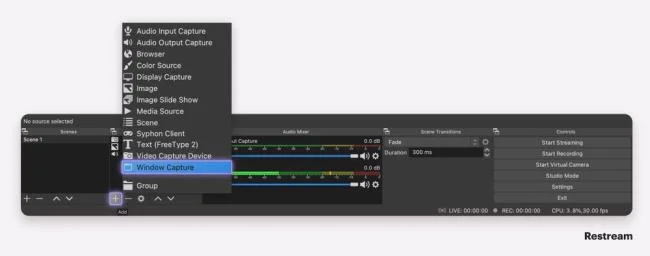
9. Gå tilbage til OBS. På fanen Kilder skal du klikke på Tilføj og derefter vælge Window Capture . Navngiv kilden noget som Zoom-møde , og klik på OK . Dette giver dig mulighed for at angive dit Zoom-møde som videokilden i OBS. Hvis du streamer fra Zoom til Facebook på en Mac, skal du også installere et OBS plug-in kaldet iShowU Audio Capture.
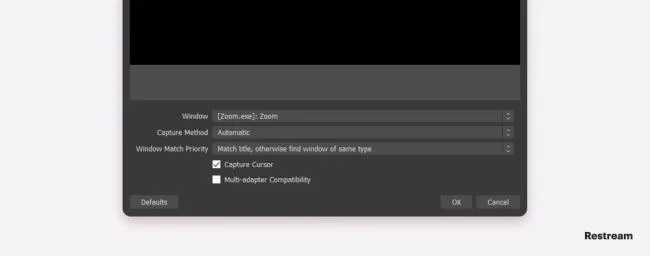
10. I rullemenuen Vindue skal du vælge [Zoom.exe] og klikke på OK .
11. Start dit Zoom-møde.
I OBS skal du klikke på Start streaming , og dit møde vil være live på din YouTube-kanal.
Se hvad du kan så og plante i København i oktober 2026: hvidløg, spinat, forårsløg, urter og blomster samt en uge-for-uge-tjekliste med DMI-frosttjek.
Planlæg plantning i oktober i Storlondon med grøntsager, krydderurter, blomster, indendørs såning, frostvejledning, klimanormaler, prognosegrænser og en uge-for-uge tjekliste.
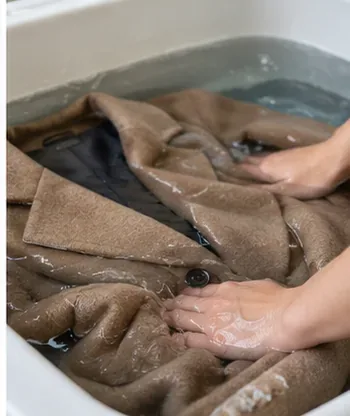
Lær, hvornår du skal håndvaske, maskinvaske, pletrense eller rense en uldfrakke – og hvordan du tørrer og former den igen uden at beskadige stoffet.
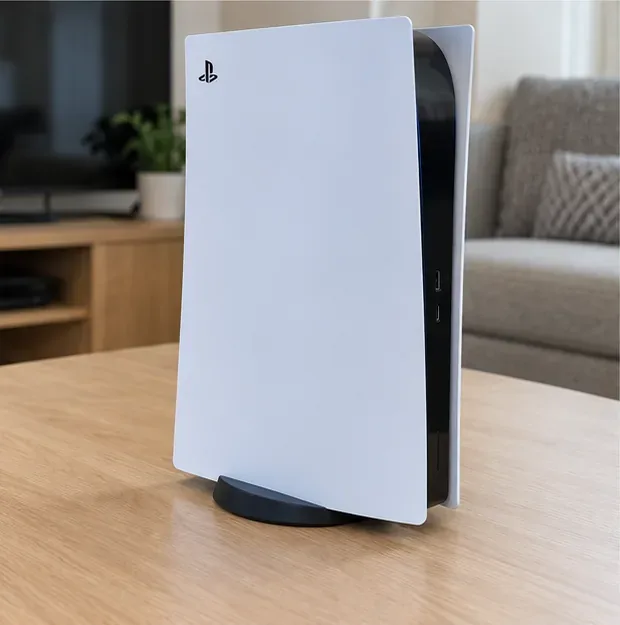
Lær, hvordan du rengør PS5-ventilationsåbninger sikkert uden at åbne konsollen ved hjælp af Sony-anbefalet støvsugning med lavt strømforbrug, tør aftørring og korrekt luftgennemstrømning.
Lær, hvordan du rengør et billuftfilter sikkert, hvornår et papirfilter skal udskiftes, og hvordan genanvendelige filtre kræver forskellig pleje.
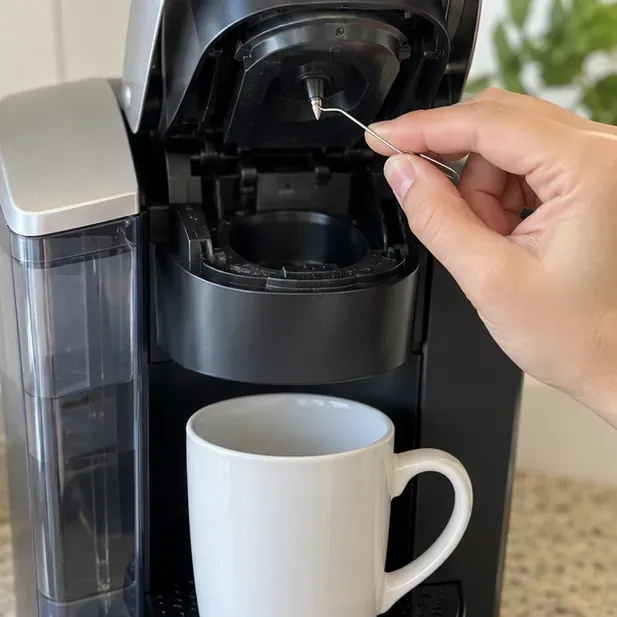
Lær, hvordan du rengør en Keurig-indgangs- og udgangsnål sikkert, fjerner tilstopninger fra kaffegrums, skyller bryggeren, og ved, hvornår afkalkning er næste trin.
Lær hvordan du fjerner tørret neglelim sikkert fra tøj, hvornår acetone er passende, hvilke tekstiler kræver ekstra pleje, og hvornår du skal stoppe og tilkalde en rengøringsassistent.
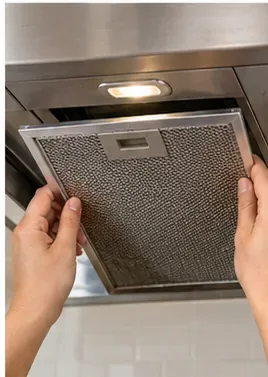
Lær, hvordan du rengør et metalfilter i emhætten sikkert, hvornår det er i orden at rengøre i opvaskemaskine, og hvorfor plejen af et kulfilter afhænger af din model.
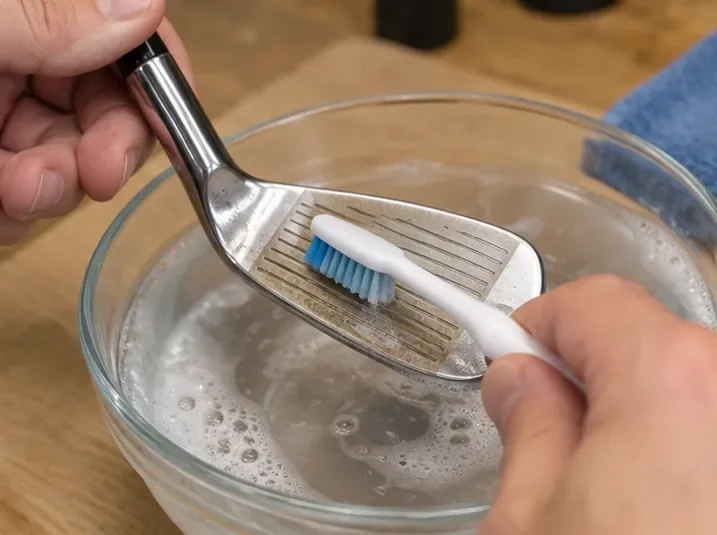
Lær hvordan du fjerner rust fra golfkøller sikkert, vurderer resultatet, beskytter rå og belagte overflader, og ved, hvornår rengøringen skal stoppe.
Lær, hvordan du rengør stofpersienner sikkert med skånsom støvsugning, punktrengøring, skylning og tørring – samt når vand, vask eller gør-det-selv-dybderengøring kan forårsage skade.