.
Hvad kan man plante i København i oktober 2026? Såning, løg og frost

Se hvad du kan så og plante i København i oktober 2026: hvidløg, spinat, forårsløg, urter og blomster samt en uge-for-uge-tjekliste med DMI-frosttjek.
I tiden med Work From Homes og videokonferencer er Zoom nået helt til tops ved at tilbyde brugerne et stort udvalg af tilpasninger til deres videomøder. En mulighed, der hjælper appen med at stikke ud, er 'tilbagevendende møder'. Zoom Lader dig oprette ét møde, som du kan bruge igen og igen. Dette skærer ned på besværet med at oprette et møde, hver gang du vil tale med den samme flok mennesker. I denne artikel vil vi dække, hvad indstillingen 'Ingen fast tid' betyder i forhold til tilbagevendende møder på Zoom.
Indhold
Hvad er tilbagevendende møder på Zoom?
Da Zoom er blevet sådan en fast bestanddel i hverdagens kommunikation, giver det mening, at der er mulighed for at holde et tilbagevendende møde i gang. Dette møde kan tilgås når som helst (hvis 'deltag før vært' er aktiveret) og fortsætter, selv når mødet er afsluttet. Tilbagevendende møder giver dig mulighed for at planlægge et møde til endda en hel måned på én gang.
Du kan også tilpasse den dato og det klokkeslæt, du ønsker, at mødet skal planlægges hver dag. Deltagerne vil modtage påmindelser, inden et møde er ved at starte. Som vært er der ikke meget, du skal gøre, når du har planlagt et møde. Du vil modtage en notifikation hver gang mødet er planlagt til, som lader dig deltage i mødet med et klik på en knap.
Hvad er 'Ingen fast tid' på Zoom?
Når du planlægger et tilbagevendende møde, tilbyder Zoom dig tilpasning i forhold til gentagelserne. Det betyder, at du kan bestemme, hvornår du ønsker, at mødet skal gentages. Du kan vælge mellem dagligt, ugentligt, månedligt eller ingen fast tid. Disse tilbagevendende møder har en grænse for deres forekomster. Den maksimale grænse for tilbagevendende møder er 50 for betalte Zoom-konti. Det betyder, at daglige tilbagevendende møder udløber efter 50 dage. Tilsvarende vil ugentlige tilbagevendende møder udløbe efter 50 uger.
Men hvis du gerne vil fjerne denne grænse for hændelser, kan du bruge muligheden 'Ingen fast tid'. Dette ophæver ikke kun forekomstbegrænsningen, men fjerner også eventuelle tidsbegrænsninger på mødet. Normalt, når du indstiller et tilbagevendende møde, skal du angive tidspunkt og dato for mødet. Men med 'No Fixed Time' behøver du ikke at angive noget! Dette betyder reelt, at mødet fortsætter på ubestemt tid, selv når alle er gået.
Sådan opretter du et 'No Fixed Time'-møde på Zoom
Du kan kun oprette et 'No Fixed Time'-møde på Zoom på Zoom-webstedet. Zoom tilbyder ikke denne mulighed på desktop-appen eller mobilappen. Følg denne guide nedenfor for at oprette et tilbagevendende møde på Zoom uden forekomstbegrænsning.
Besøg Zoom-webstedet i en webbrowser, og log ind med dine legitimationsoplysninger. Klik nu på 'Min konto' i øverste højre hjørne.
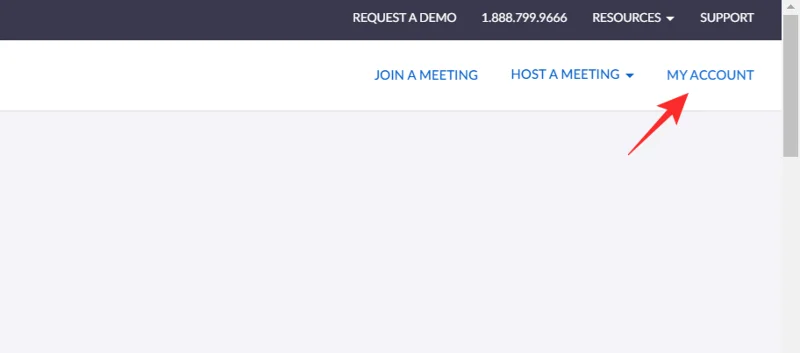
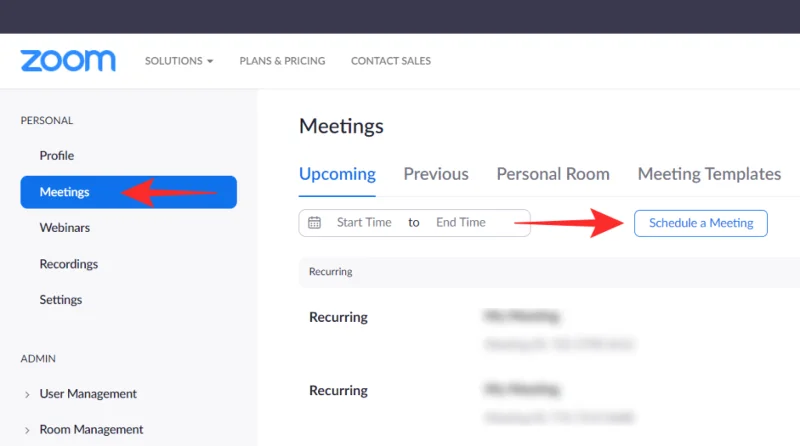
Vælg 'Møder' i panelet til venstre. Klik nu på 'Planlæg et møde'.
Inden du foretager nogen ændringer, skal du vælge 'Gentagende møde' under 'Tidszone' og derefter klikke på rullemenuen ved siden af 'Gentagelse' og vælge 'Ingen fast tid' (sidste mulighed).
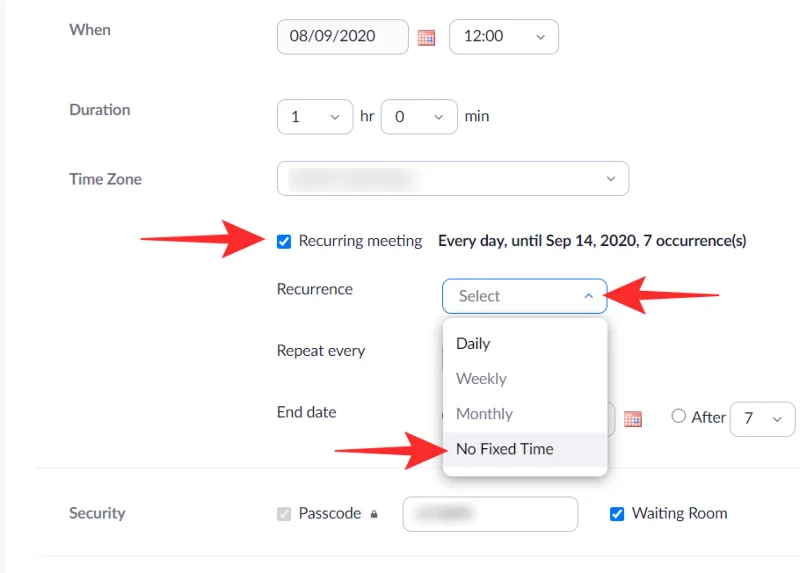
Du vil bemærke, at indstillingerne ændres, når du vælger 'Ingen fast tid'. Gå nu videre og rediger 'Emnet', 'Beskrivelse' osv., som du plejer. Når du er færdig, skal du trykke på 'Gem' nederst på siden.
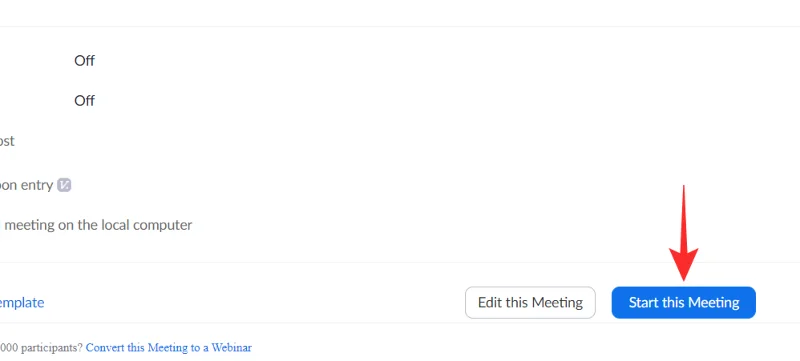
For at starte det tilbagevendende møde skal du klikke på 'Start dette møde' i nederste højre hjørne.
Hvem kan deltage i det tilbagevendende møde?
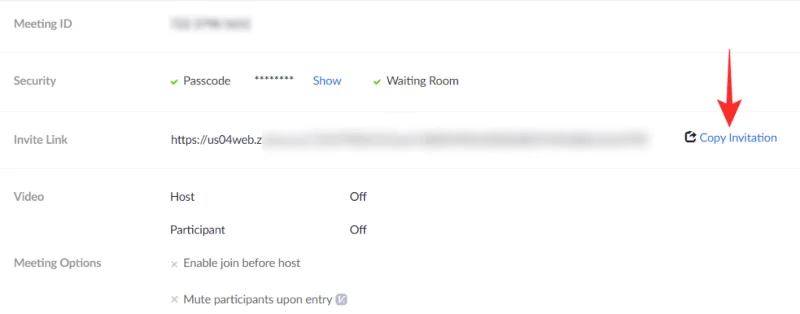
Det tilbagevendende møde, som du har oprettet, kan tilsluttes af alle med møde-id og adgangskode. Alternativt kan du sende dem invitationslinket, som omdirigerer dem til mødet med det samme.
Du kan kopiere invitationslinket ved at klikke på 'Kopier invitation' ved siden af linket. Gå nu videre og indsæt dette link i enhver app for at sende det til den person, der gerne vil deltage i mødet.
Skal du oprette et nyt møde, når mødet udløber?
Mens dit møde-id normalt ville udløbe efter 7 forekomster, vil dit møde-id ikke udløbe, hvis du valgte 'Ingen fast tid'. Dette ID kan bruges til tilbagevendende møder på ubestemt tid. Det betyder, at når du har oprettet det tilbagevendende møde, behøver du ikke at bekymre dig om, at ID'et udløber eller at skulle oprette et nyt ID og en adgangskode.
Vi håber, at denne artikel hjalp. Hvis du har spørgsmål, er du velkommen til at kontakte os i kommentarerne nedenfor.
Relaterede:
Planlægning af et tilbagevendende møde på Windows | macOS | Linux
Planlæg et tilbagevendende møde
Hvis du valgte at eksportere mødet til dine Outlook- eller Google Kalender-begivenheder, er gentagelsesmønsteret inkluderet i den oprettede kalenderbegivenhed.
Indstil gentagelsen i Google Kalender
Hvis du valgte Google Kalender, når du oprettede et tilbagevendende møde i Zoom-skrivebordsklienten, åbnes et browservindue, der beder dig om at logge ind på Google for at tilføje gentagelsen til din kalender.
Indstil gentagelsen i Outlook-skrivebordet
Hvis du valgte Outlook, når du oprettede et tilbagevendende møde i Zoom-skrivebordsklienten, åbnes Outlook-skrivebordsappen.
Bemærk : Du skal have Outlook-skrivebordsappen installeret på din computer, for at dette fungerer. For at konfigurere et tilbagevendende Zoom-møde på Outlook-webappen, tjek Zoom Outlook-tilføjelsen.
Se tilbagevendende møder
Du kan se en liste over dine tilbagevendende møder i Zoom-skrivebordsklienten.
Tilføj og rediger forekomster
Følg disse trin for at tilføje eller redigere enkelte forekomster som en del af dit tilbagevendende møde.
Rediger alle forekomster
Planlægning af et tilbagevendende møde på Android | iOS
Planlæg et tilbagevendende møde
Indstil gentagelsen i Google Kalender
Indstil gentagelsen i Outlook
Se tilbagevendende møder
Du kan se en liste over dine tilbagevendende møder i Zoom-mobilappen.
Se hvad du kan så og plante i København i oktober 2026: hvidløg, spinat, forårsløg, urter og blomster samt en uge-for-uge-tjekliste med DMI-frosttjek.
Planlæg plantning i oktober i Storlondon med grøntsager, krydderurter, blomster, indendørs såning, frostvejledning, klimanormaler, prognosegrænser og en uge-for-uge tjekliste.
Lær, hvornår du skal håndvaske, maskinvaske, pletrense eller rense en uldfrakke – og hvordan du tørrer og former den igen uden at beskadige stoffet.
Lær, hvordan du rengør PS5-ventilationsåbninger sikkert uden at åbne konsollen ved hjælp af Sony-anbefalet støvsugning med lavt strømforbrug, tør aftørring og korrekt luftgennemstrømning.
Lær, hvordan du rengør et billuftfilter sikkert, hvornår et papirfilter skal udskiftes, og hvordan genanvendelige filtre kræver forskellig pleje.
Lær, hvordan du rengør en Keurig-indgangs- og udgangsnål sikkert, fjerner tilstopninger fra kaffegrums, skyller bryggeren, og ved, hvornår afkalkning er næste trin.
Lær hvordan du fjerner tørret neglelim sikkert fra tøj, hvornår acetone er passende, hvilke tekstiler kræver ekstra pleje, og hvornår du skal stoppe og tilkalde en rengøringsassistent.
Lær, hvordan du rengør et metalfilter i emhætten sikkert, hvornår det er i orden at rengøre i opvaskemaskine, og hvorfor plejen af et kulfilter afhænger af din model.
Lær hvordan du fjerner rust fra golfkøller sikkert, vurderer resultatet, beskytter rå og belagte overflader, og ved, hvornår rengøringen skal stoppe.
Lær, hvordan du rengør stofpersienner sikkert med skånsom støvsugning, punktrengøring, skylning og tørring – samt når vand, vask eller gør-det-selv-dybderengøring kan forårsage skade.