Hvad kan man plante i København i oktober 2026? Såning, løg og frost

Se hvad du kan så og plante i København i oktober 2026: hvidløg, spinat, forårsløg, urter og blomster samt en uge-for-uge-tjekliste med DMI-frosttjek.
Selvom Chromebooks har deres egne salgsargumenter, kommer de til kort sammenlignet med Windows og andre sådanne enheder. Dette skyldes, at Chromebooks kører på Googles eget ChromeOS. I modsætning til Microsoft Windows er Chrome OS ekstremt let og kræver ikke meget processorkraft. Mens du kan køre en række apps på Chrome OS, inklusive Zoom, er der nogle funktioner, som du vil bemærke, der mangler i appen.
En sådan funktion er muligheden for at ændre din baggrund i Zoom . I denne artikel vil vi dække den bedste løsning for at få en fungerende virtuel baggrund i Zoom på din Chromebook.
Relateret: Sådan ændrer du dit navn på Zoom
Indhold
Hvorfor kan du ikke bruge virtuelle baggrunde på Chromebook?
Chromebooks er stolte af at være lette og hurtige. Selvom ChromeOS i sig selv er ret let, betyder det ikke, at apps skal følge trop. Ulempen ved Chromebooks er, at de også leveres med meget lavere specifikationer end almindelige pc'er. Det betyder kompromis med hensyn til processorkraft.
Ikke overraskende kræver Zoom ret meget processorkraft; ikke bare for at køre, men specifikt for at bruge virtuelle baggrunde. Da Chromebooks leveres med mindre CPU, har Zoom fjernet den virtuelle baggrundsfunktion helt.
Relateret: 62 seje Microsoft Teams-baggrunde til at pifte det sjove op! [maj 2020]
Er der en løsning for at bruge Zoom virtuelle baggrunde på Chromebook?
Selvom Zoom teknisk set ikke har funktionen på Chromebook, er der en løsning, som du kan bruge til at få virtuelle baggrunde på et Zoom-møde. Brug af denne metode kræver, at du kører Google Meet samtidigt. Se vejledningen nedenfor for at lære, hvordan du bruger virtuelle baggrunde på et Zoom-møde på Chromebooks.
Hvad skal du bruge for at bruge virtuelle baggrunde på Zoom på Chromebook
Her er en liste over forudsætninger, du skal bruge for at bruge virtuelle baggrunde på et Zoom-møde på Chromebooks.
Relateret: Zoom-baggrunde for spillere: The Witcher, Final Fantasy, Street Fighter, Bethesda og mere!
Hvordan bruger man virtuelle baggrunde på Chromebook?
Her er, hvordan du kan få virtuel baggrund på dit Zoom-møde, mens du bruger en Chromebook.
Trin 1: Download visuelle effekter til Google Meet
Visuelle effekter til Google Meet er en Google Chrome-udvidelse, der lader dig tilføje effekter til dit Google Meet-videoopkald. Som du sikkert ved, tillader Google Meet dig ikke at bruge virtuelle baggrunde. Med 'Visuelle effekter til Google Meet' kan du dog tilføje alle typer effekter.
Besøg Google Chrome Webshop, og find ' Visual Effects for Google Meet '. Tryk på "Tilføj til Chrome" for at downloade og installere udvidelsen på din browser.

Relateret: Få 45 Disney og Pixar Zoom virtuelle baggrunde
Trin 2: Opret et møde på Google Meet
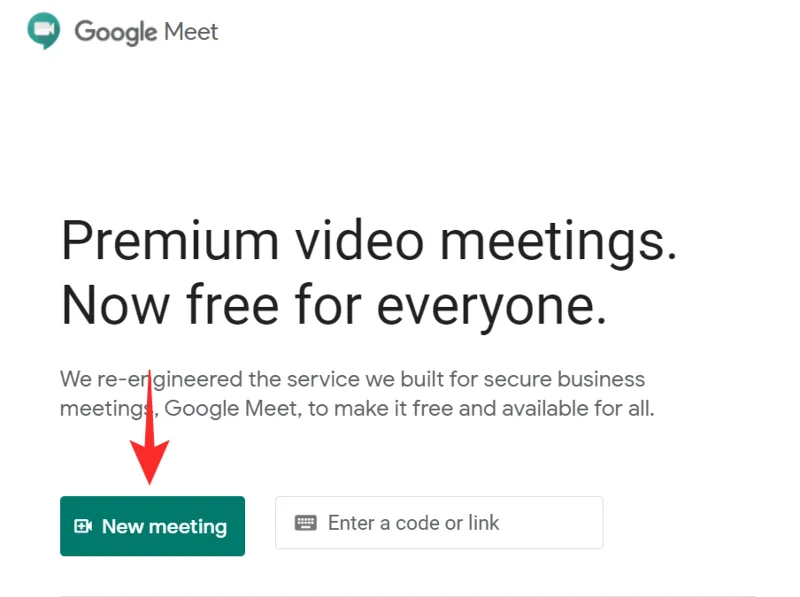
Nu skal du oprette et nyt møde ved hjælp af Google Meet. Du behøver ikke andre på opkaldet; bare dig. Besøg Google Meet-webstedet, og start et nyt møde ved at gå til Nyt møde > Start et øjeblikkeligt møde.
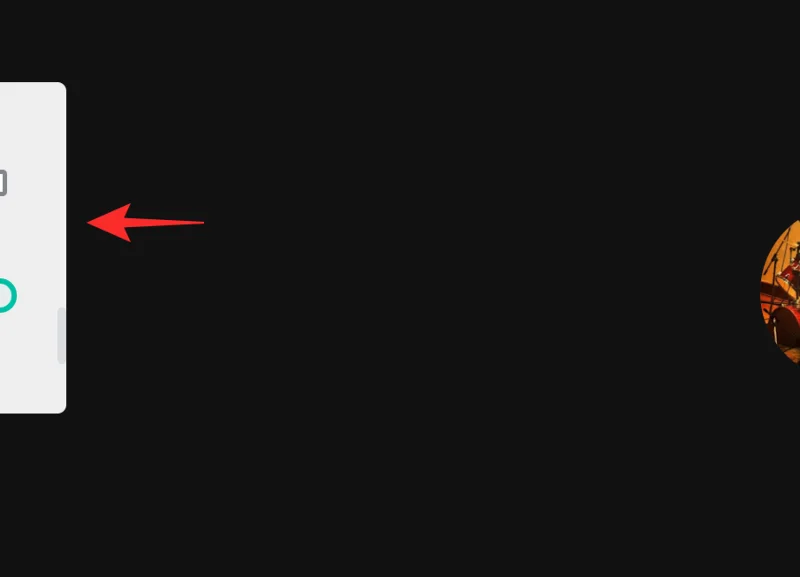
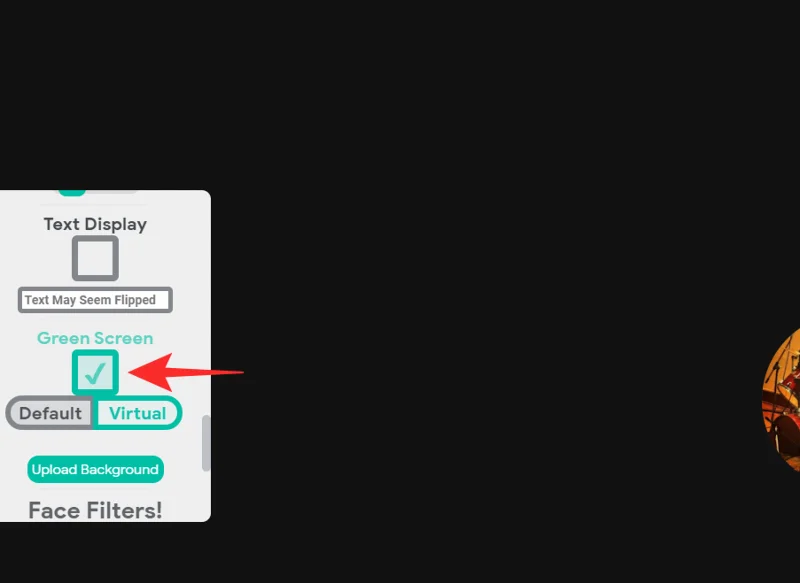
Du vil bemærke et nyt hvidt panel i venstre side på skærmen. Hold musen over panelet for at se dets indhold.
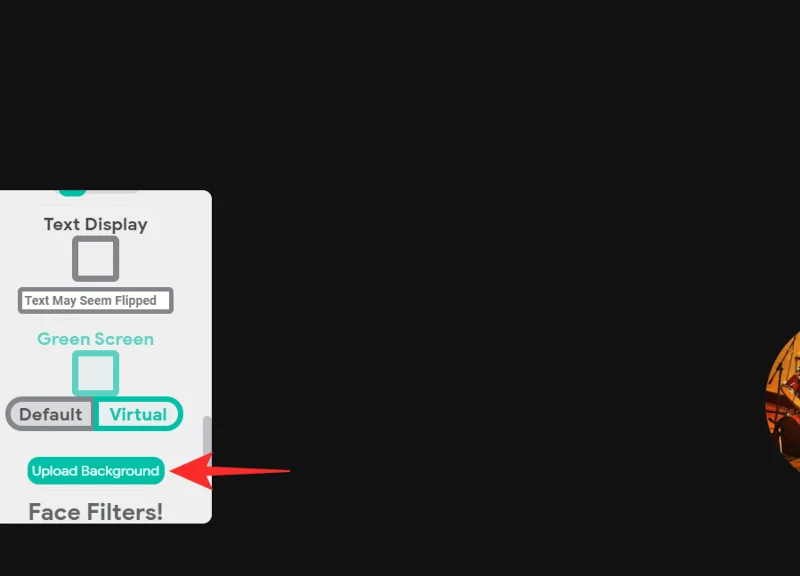
Rul nu ned til 'Grøn skærm' og klik på 'Upload baggrund'. Du kan nu finde den baggrund, du gerne vil indstille. Tjek denne artikel for at finde nogle fede virtuelle baggrunde.
Når du har valgt din baggrund, skal du klikke på knappen 'Grøn skærm' for at aktivere den. Du bør se et flueben vises i feltet.
Relateret: 30+ officielle og uofficielle Star Wars virtuelle baggrunde til dit næste Zoom-møde
Dernæst skal du tillade Zoom at vise sit eget vindue, når du deler din skærm. Tidligere kunne du ikke dele dit Zoom-vindue under skærmdeling. Denne mulighed skal aktiveres fra Zoom-webstedet.
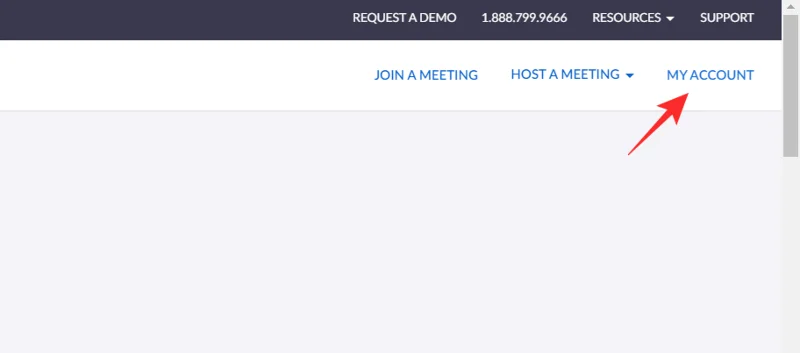
Besøg Zoom-webstedet og log ind med dine legitimationsoplysninger. Klik på 'Min konto' i øverste højre hjørne.
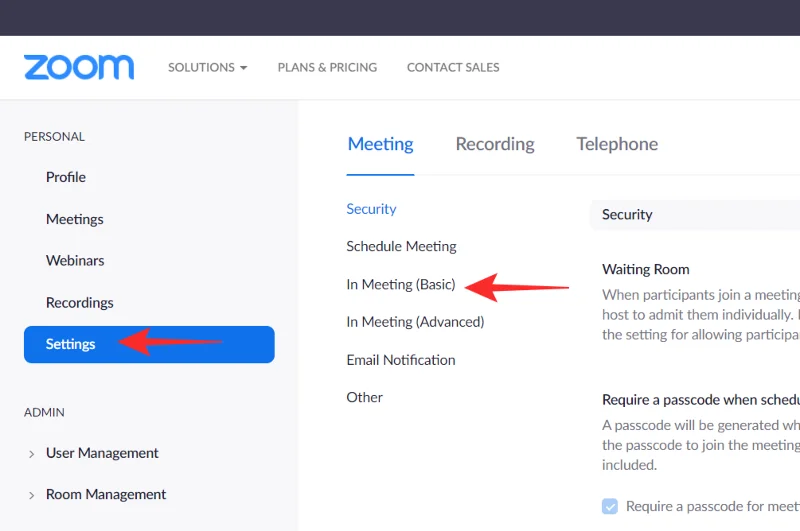
Gå nu til Indstillinger i venstre sidepanel og gå derefter til 'I møde (Grundlæggende)'.
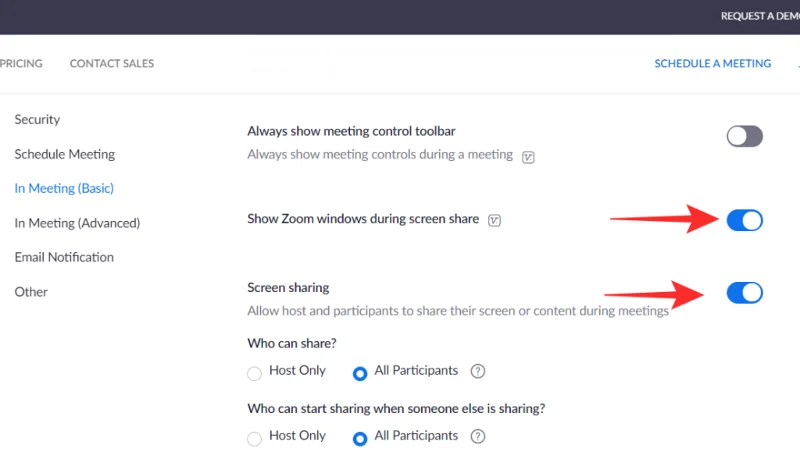
Rul ned til 'Vis zoomvinduer under skærmdeling' og aktiver indstillingen. Du skal også tillade indstillingen 'Skærmdeling' lige under den.
Relateret: 32 seje sjove zoom-baggrunde
Trin 4: Start et Zoom-møde
Endelig er det tid til at starte/tilmelde sig et Zoom-møde. Du skal have Google Meet-fanen kørende i baggrunden med videoen tændt.
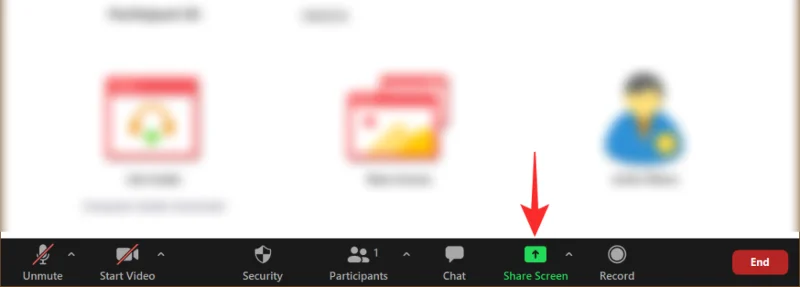
Start nu Zoom-appen og log ind med dine legitimationsoplysninger. Gå videre og deltag i et møde eller start et nyt. Når du gør det, skal du dele din skærm. For at gøre det skal du klikke på 'Del skærm' i det nederste panel. Dette åbner et vindue med alle de aktuelt åbne apps og faner på dit system.
Vælg fanen Google Meet, og klik på 'Del'.
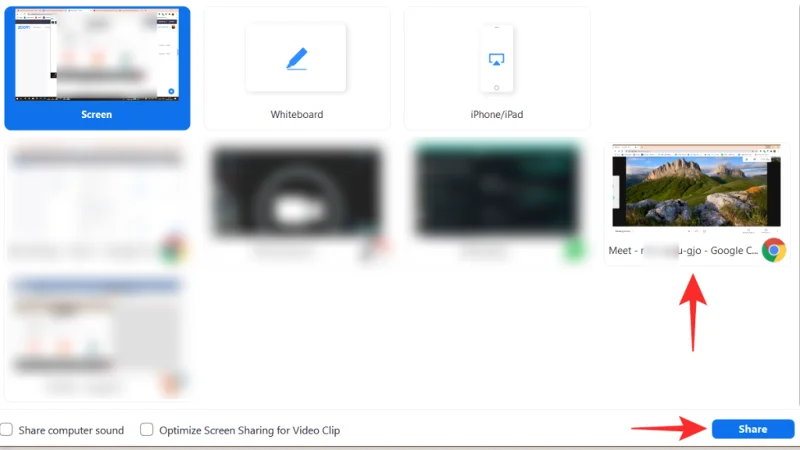
Det er det! Zoom bruger feedet fra din Google Meet-video, som har den virtuelle baggrund.
Relateret: Sådan slører du din baggrund på Zoom
Hvordan ændrer man en virtuel baggrund på Zoom?
Hvis du fulgte ovenstående metode, ved du, at den virtuelle baggrund faktisk er på Google Meet. Så for at ændre det, skal du besøge Google Meet-fanen, der kører.
Hold musen over venstre sidepanel og rul ned til 'Grøn skærm'. Klik nu på 'Upload baggrund' og vælg den nye baggrund, som du gerne vil anvende.
Vi håber, at denne artikel hjalp. Hvis du har spørgsmål, er du velkommen til at kontakte os i kommentarerne nedenfor.
Relaterede:
Se hvad du kan så og plante i København i oktober 2026: hvidløg, spinat, forårsløg, urter og blomster samt en uge-for-uge-tjekliste med DMI-frosttjek.
Planlæg plantning i oktober i Storlondon med grøntsager, krydderurter, blomster, indendørs såning, frostvejledning, klimanormaler, prognosegrænser og en uge-for-uge tjekliste.
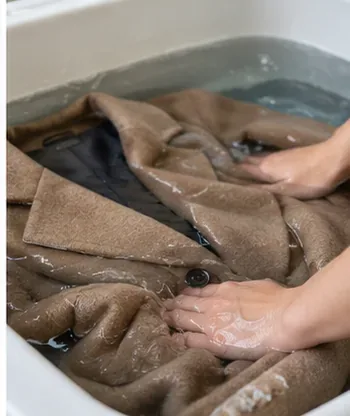
Lær, hvornår du skal håndvaske, maskinvaske, pletrense eller rense en uldfrakke – og hvordan du tørrer og former den igen uden at beskadige stoffet.
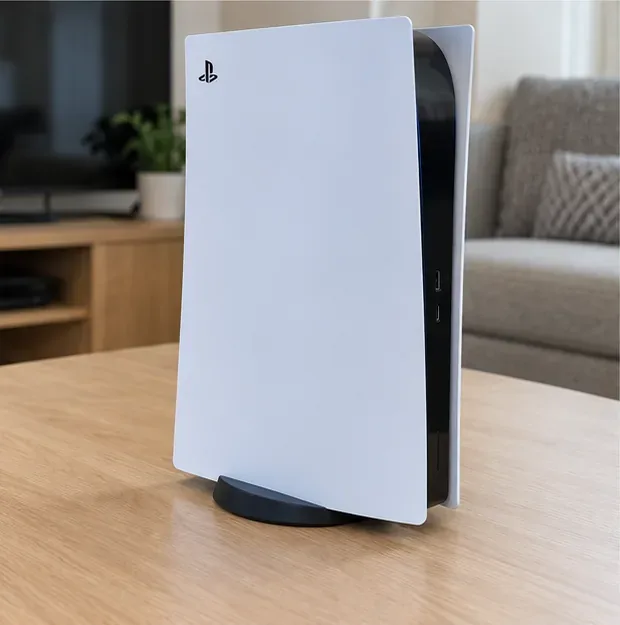
Lær, hvordan du rengør PS5-ventilationsåbninger sikkert uden at åbne konsollen ved hjælp af Sony-anbefalet støvsugning med lavt strømforbrug, tør aftørring og korrekt luftgennemstrømning.
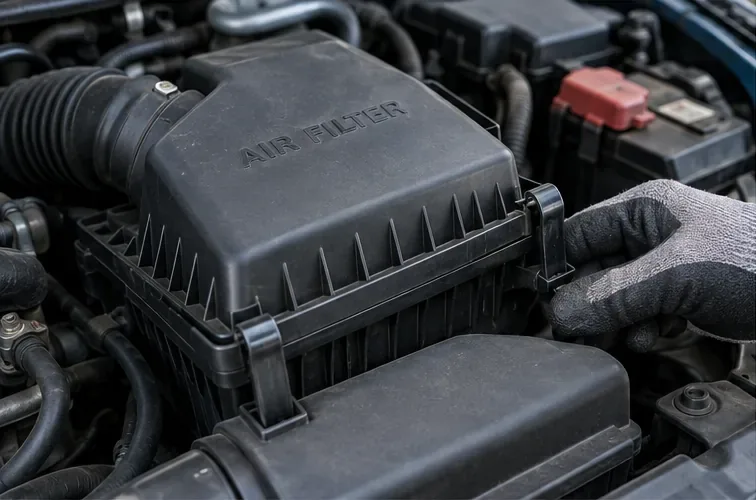
Lær, hvordan du rengør et billuftfilter sikkert, hvornår et papirfilter skal udskiftes, og hvordan genanvendelige filtre kræver forskellig pleje.
Lær, hvordan du rengør en Keurig-indgangs- og udgangsnål sikkert, fjerner tilstopninger fra kaffegrums, skyller bryggeren, og ved, hvornår afkalkning er næste trin.
Lær hvordan du fjerner tørret neglelim sikkert fra tøj, hvornår acetone er passende, hvilke tekstiler kræver ekstra pleje, og hvornår du skal stoppe og tilkalde en rengøringsassistent.
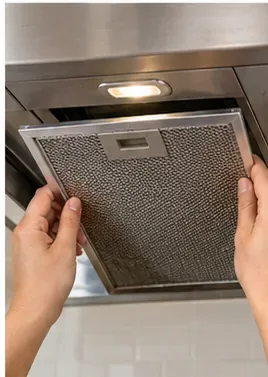
Lær, hvordan du rengør et metalfilter i emhætten sikkert, hvornår det er i orden at rengøre i opvaskemaskine, og hvorfor plejen af et kulfilter afhænger af din model.
Lær hvordan du fjerner rust fra golfkøller sikkert, vurderer resultatet, beskytter rå og belagte overflader, og ved, hvornår rengøringen skal stoppe.
Lær, hvordan du rengør stofpersienner sikkert med skånsom støvsugning, punktrengøring, skylning og tørring – samt når vand, vask eller gør-det-selv-dybderengøring kan forårsage skade.