Hvad kan man plante i København i oktober 2026? Såning, løg og frost

Se hvad du kan så og plante i København i oktober 2026: hvidløg, spinat, forårsløg, urter og blomster samt en uge-for-uge-tjekliste med DMI-frosttjek.
Stigningen og stigningen i konkurrencen inden for den virtuelle konferencesfære har fået Google til at finjustere sin egen Meet-app . Lige siden udgivelsen i 2017 er Googles virtuelle konferenceværktøj løbende blevet opdateret for at tilbyde nyttige funktioner og forbedringer af livskvalitet. Men i modsætning til andre apps som Zoom insisterer Google på, at du skal logge ind på en konto, før du bruger Google Meet. Dette er et vigtigt sikkerhedskrav, som vi ikke tror, Google nemt vil gå på kompromis med.
Men hvad hvis du allerede har logget ind på Google Meet med en konto og vil deltage i mødet med en anden konto? Det er enkelt – tilføj endnu en konto. Sådan tilføjer og skifter du mellem konti i Google Meet-appen samt browseren.
Indhold
2 måder at tilføje en anden konto i Google Meet
Det grundlæggende krav om at have logget ind på en konto for at få adgang til Google Meet giver et ekstra lag af sikkerhed til videokonferencer. Men hvis du allerede er logget ind og har brug for at deltage i mødet med en anden konto, gør du sådan her:
Metode #01: På Google Meet-appen
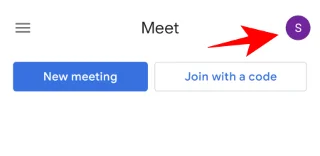
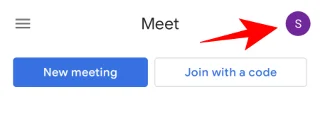
Åbn Google Meet-appen, og tryk på dit profilikon i øverste højre hjørne.
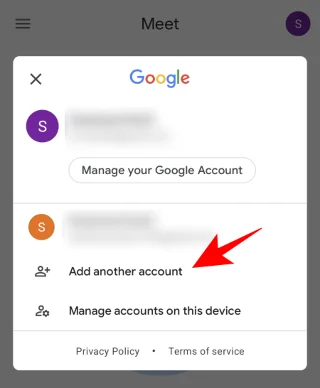
Tryk derefter på Tilføj en anden konto .
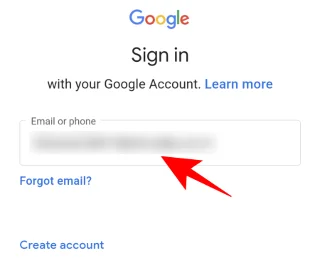
Indtast dine kontooplysninger, og tryk på Næste .
Gå videre og bekræft eventuelle autorisationer og aftaler, der kommer op. Og ligesom det er din konto nu tilføjet til Google Meet.
Metode #02: På Google Meet-webstedet
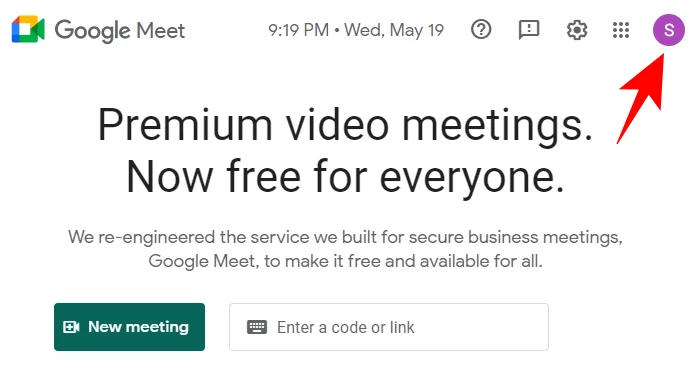
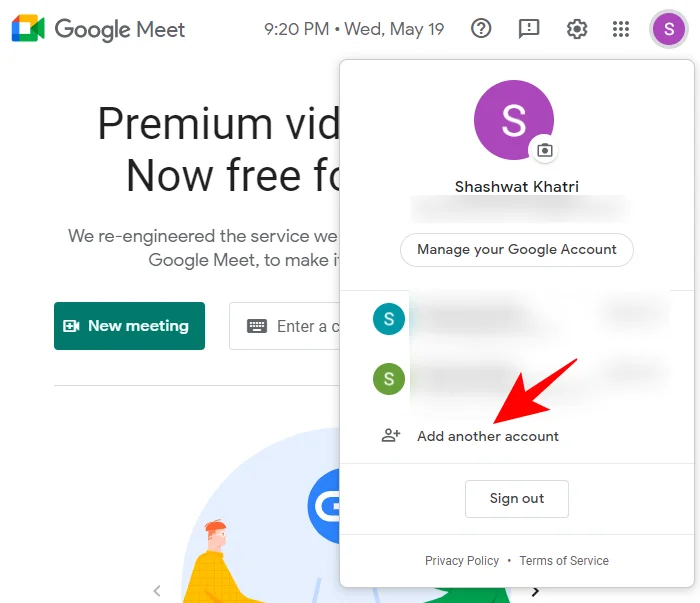
Åbn Google Meet i din browser, og klik på profilikonet i øverste højre hjørne.
Klik derefter på Tilføj en anden konto .
Klik på Brug en anden konto .
Indtast derefter dine loginoplysninger og tryk på Næste .

Når du er logget ind, føjes din konto til din liste over Google Meet-konti.
Sådan skifter du mellem konti i Google Meet-appen
Google Meet skifter dig ikke automatisk til din nyligt tilføjede konto. Dette skal gøres manuelt. Sådan kan du gøre det på appen.
Metode #01: Brug af swipe-bevægelsen ned
Åbn Google Meet-appen. Så stryg blot ned på dit profilikon i øverste højre hjørne for at skifte til den næste konto.
Gå gennem konti med op/ned swipes, indtil du kommer til den konto, du vil skifte til.

Brug af gestus-funktionen er den nemmeste måde at gøre det på, især hvis du kan fortælle konti ved hjælp af profilikonerne alene.
Metode #02: Brug af profilbilledeikon
Hvis du ikke ved, hvilken konto der er hvilken, skal du trykke på det samme profilikon.
Find derefter den, du vil skifte til.
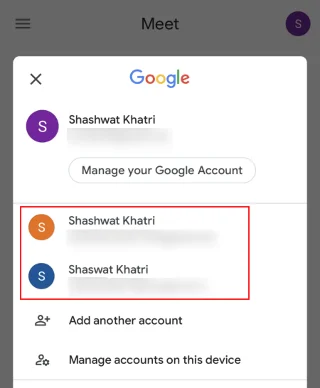
Nu ved du også, hvilken konto der er knyttet til hvilket billedikon og kan blot swipe ned på det for nemt at skifte mellem konti i fremtiden.
Sådan skifter du mellem konti på Google Meet på webstedet
Der er også et par forskellige måder at skifte mellem Google Meet-konti på i browseren.
Metode #01: Fra profilikonet
Denne første metode er stort set den samme som på appen. Åbn Google Meet i browseren, og klik på dit kontoprofilbillede i øverste højre hjørne.
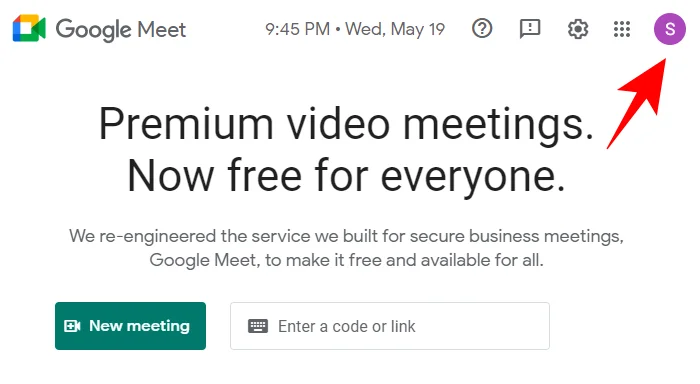
Klik derefter på en konto for at skifte til den.
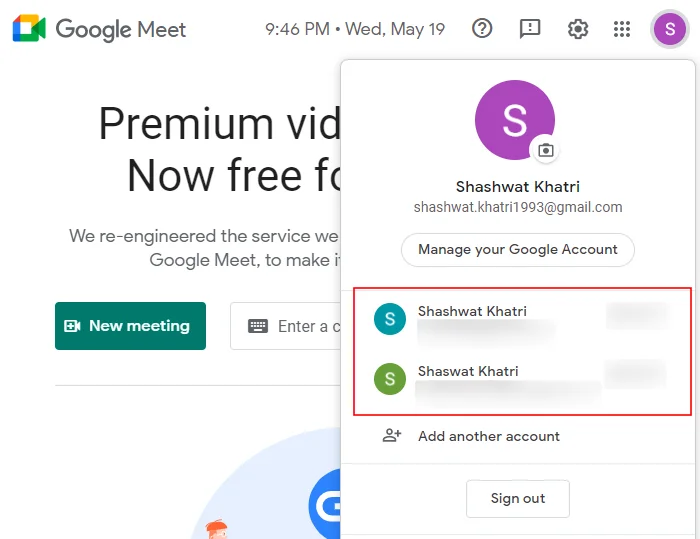
Den nye Google Meet-konto åbnes på en ny fane med en udvidet URL.
Metode #02: Brug af direkte URL'er på webstedet
En anden måde at skifte mellem dine Google-konti er at gøre det ved at ændre webstedets URL.
Når du er logget ind på en konto, vil webstedets URL have et nummer i slutningen af det, som ser sådan ud:
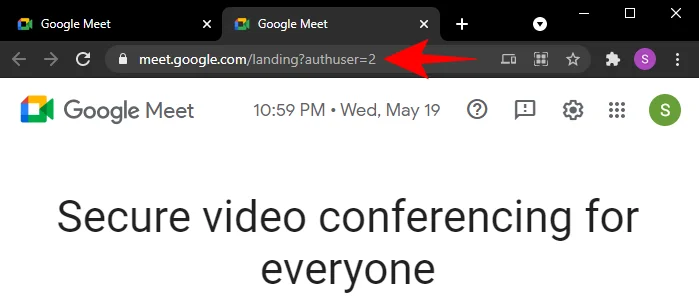
Afhængigt af hvor mange Google-konti du er logget ind på, kan tallet i slutningen af webadressen være anderledes. Hver eneste af dine Google-konti er knyttet til et nummer baseret på den rækkefølge, de blev tilføjet i (bemærk: ikke oprettet). Og bare ved at ændre nummeret i slutningen, kan du skifte til en anden konto.
Selvfølgelig er denne bekvemmelighed kun givet, hvis du ved, hvilken konto der blev tilføjet hvornår, eller det nummer, der er knyttet til den. For at vide dette skal du åbne din Gmail-konto og se efter nummeret i webstedets URL.
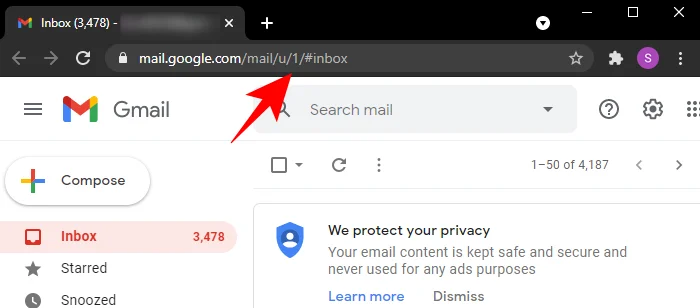
Det er dit kontonummer. Nummer 0 betyder, at dette er din primære konto. Nummer '1' betyder, at dette er den anden konto, nummer '2' tredje, og så videre (ting Heltal).
Når du kender din kontoordre, skal du bare gå til Google Meet-webstedets URL, ændre nummeret i slutningen og trykke på Enter for at skifte til den konto.
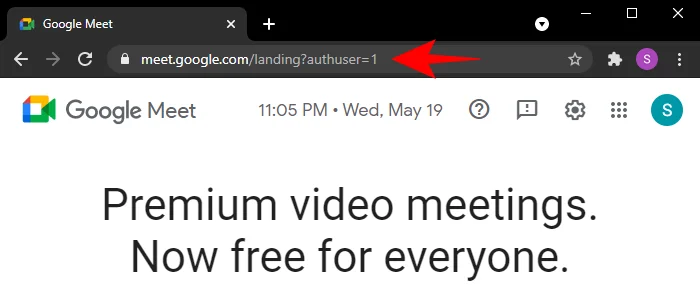
Hvis du ikke kan se noget tal, skal du blot tilføje følgende i slutningen af meet.google.com-webadressen:
/landing?authuser=(nummer)
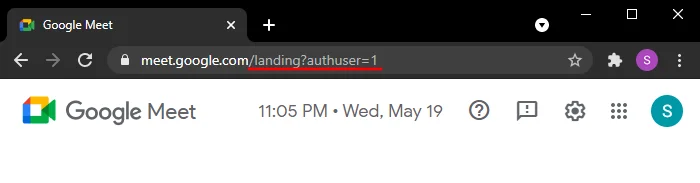
Skift "(nummer)" for at afspejle den konto, du vil skifte til.
Forbliver du altid logget ind med alle konti?
Når konti er tilføjet, forbliver du logget ind på dem. Selvom du skifter væk fra en konto, forbliver den aktiv i baggrunden og kan stadig kontaktes. Ligesom du modtager e-mails på alle dine Gmail-konti, så vil du også kunne modtage opkald på alle dine Google Meet-konti.
At have et kontokrav til Google Meets er Googles måde at holde det godt i Google Suite-miljøet og samtidig sikre, at sikkerhedsfunktionerne (og dit privatliv) ikke kompromitteres. Men da de fleste af os allerede har Google-konti, burde kontokravet ikke være et stort problem.
Se hvad du kan så og plante i København i oktober 2026: hvidløg, spinat, forårsløg, urter og blomster samt en uge-for-uge-tjekliste med DMI-frosttjek.
Planlæg plantning i oktober i Storlondon med grøntsager, krydderurter, blomster, indendørs såning, frostvejledning, klimanormaler, prognosegrænser og en uge-for-uge tjekliste.
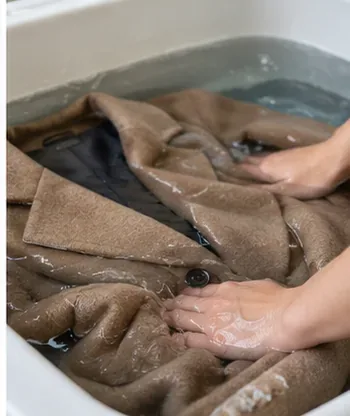
Lær, hvornår du skal håndvaske, maskinvaske, pletrense eller rense en uldfrakke – og hvordan du tørrer og former den igen uden at beskadige stoffet.
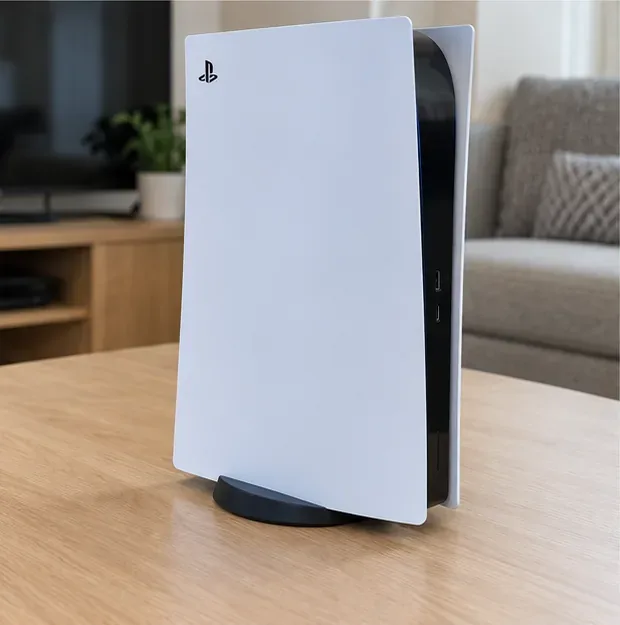
Lær, hvordan du rengør PS5-ventilationsåbninger sikkert uden at åbne konsollen ved hjælp af Sony-anbefalet støvsugning med lavt strømforbrug, tør aftørring og korrekt luftgennemstrømning.
Lær, hvordan du rengør et billuftfilter sikkert, hvornår et papirfilter skal udskiftes, og hvordan genanvendelige filtre kræver forskellig pleje.
Lær, hvordan du rengør en Keurig-indgangs- og udgangsnål sikkert, fjerner tilstopninger fra kaffegrums, skyller bryggeren, og ved, hvornår afkalkning er næste trin.
Lær hvordan du fjerner tørret neglelim sikkert fra tøj, hvornår acetone er passende, hvilke tekstiler kræver ekstra pleje, og hvornår du skal stoppe og tilkalde en rengøringsassistent.
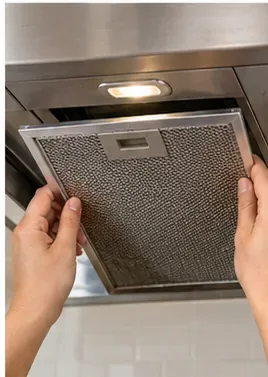
Lær, hvordan du rengør et metalfilter i emhætten sikkert, hvornår det er i orden at rengøre i opvaskemaskine, og hvorfor plejen af et kulfilter afhænger af din model.
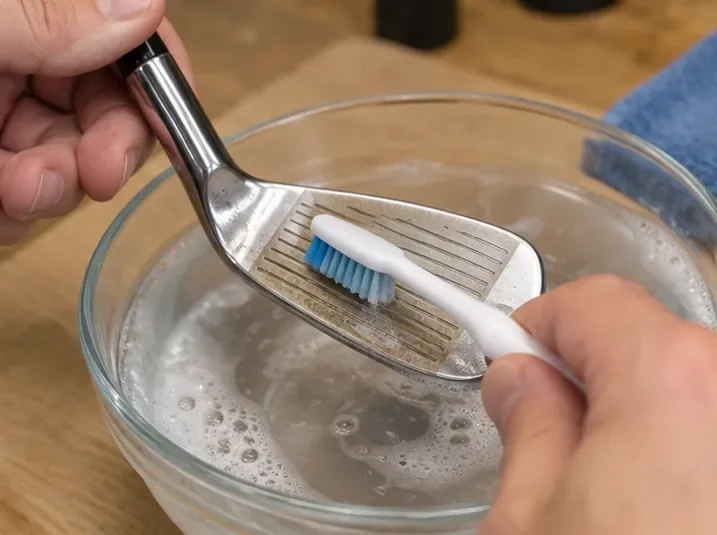
Lær hvordan du fjerner rust fra golfkøller sikkert, vurderer resultatet, beskytter rå og belagte overflader, og ved, hvornår rengøringen skal stoppe.
Lær, hvordan du rengør stofpersienner sikkert med skånsom støvsugning, punktrengøring, skylning og tørring – samt når vand, vask eller gør-det-selv-dybderengøring kan forårsage skade.