Hvad kan man plante i København i oktober 2026? Såning, løg og frost

Se hvad du kan så og plante i København i oktober 2026: hvidløg, spinat, forårsløg, urter og blomster samt en uge-for-uge-tjekliste med DMI-frosttjek.
20. februar 2021: Google har nu blokeret alle Meet-udvidelser, der hjalp med gittervisningen, inklusive dem, der er nævnt nedenfor. Disse udvidelser virker ikke længere, og det eneste alternativ ser ud til at være den oprindelige flisevisning i Google. Denne flisevisning vil dog blive reduceret til 12 seere, når nogen præsenterer i dit møde, uanset dine nuværende indstillinger. Der ser ikke ud til at være nogen løsning til at aktivere alle 49 deltagere i gittervisningen, mens nogen præsenterer. Hvis du er opsat på at bruge denne funktion, så kan du altid sende en funktionsanmodning til Google vedrørende det samme på dette link .
I kapløbet om at være den bedste videokonference- og samarbejdsløsning har Zoom været en førende kraft lige siden starten af COVID-19-pandemien, men Google Meet har lukket hulen med et stykke tid. For at matche Zooms tilbud er Meet begyndt at udrulle muligheden for at se op til 49 deltagere på en siden-skærm på én gang under møder, men vi har stadig ikke set et glimt af det endnu.
Hvis du ønsker at se så mange mennesker på skærmen som muligt nu, bliver du nødt til at stole på tredjepartsudvidelser, som du kan installere på Google Chrome. Et sådant værktøj er udvidelsen Google Meet Grid View (Fix), som du kan bruge, hvis den ældre Google Meet Grid View- udvidelse ikke længere fungerer for dig.
Relateret: Sådan bruger du Google Meet i Google Classroom
Indhold
Hvad er 'Google Meet Grid View (Fix)'?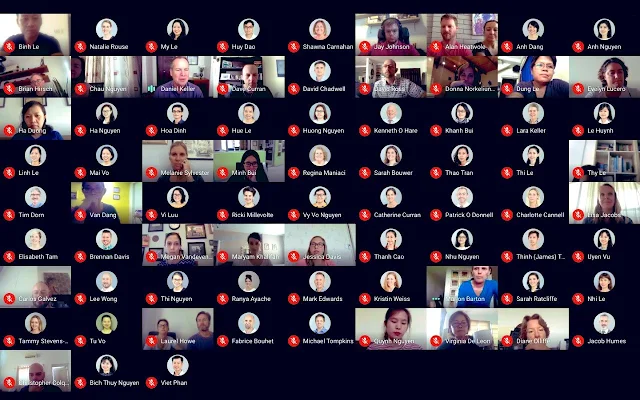
Google Meet Grid View (Fix) er en Google Chrome- udvidelse , der tilføjer et gitterlayout til dine møder på Google Meet. Som nævnt af udvikleren, er denne udvidelse endda designet til at blive brugt som en midlertidig løsning for den originale Google Meet Grid View- udvidelse.
Udvikleren forklarer, at dette skulle løse Google Meet Grid View-problemet, som ikke fungerer, som brugere har stået over for med den originale udvidelse af Chris Gamble siden juli. Denne udvidelse genbruger den samme funktionalitet, men uden fastgørelsesfunktionen, så brugere kan bevare gitterfunktionen til større møder.
Relateret: Sådan bruger du Google Meet Effects
Skal du bruge udvidelsen 'Google Meet Grid View (Fix)'?
Hvis du ikke længere er i stand til at bruge den originale Grid View Chrome-udvidelse til møder på Google Meet, så bør du prøve udvidelsen Google Meet Grid View (Fix) for at få gitterlayoutet i Google Meet. Udvidelsen skulle fungere som lovet og vil vise et gitter i størrelsen 9 x 9, hvis du skal til møder med et stort antal deltagere.
Bemærk : Du kan nu bruge Google Meets egen "Skift layout"-mulighed for at se op til 49 personer på én gang på en mødeskærm.
Sådan får du og bruger 'Google Meet Grid View (Fix)'
For at aktivere gittervisningen til store møder på Google Meet skal du installere udvidelsen ' Google Meet Grid View (Fix) ' på din Google Chrome-browser. Da Chrome-udvidelser er tilgængelige til installation på enhver Chromium-baseret browser, kan du prøve at bruge denne udvidelse på Brave Browser, Microsoft Edge og Vivaldi, men husk på, at dit kilometertal kan variere.
Når du har gået til udvidelsessiden, skal du klikke på knappen 'Tilføj til Chrome' og derefter bekræfte ved at vælge indstillingen 'Tilføj udvidelse'.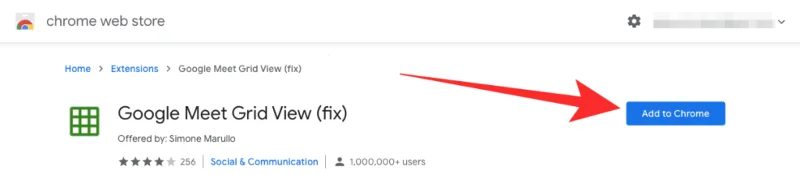
Når udvidelsen er installeret, vises den sammen med dine andre udvidelser i øverste højre hjørne af din skærm.
Nu kan du åbne Google Meet og deltage i et møde for at begynde at bruge gitterlayoutet på din skærm. Inde på mødeskærmen skal du klikke eller holde markøren over gitterknappen øverst til højre og markere afkrydsningsfeltet ved siden af 'Aktiver gittervisning som standard'.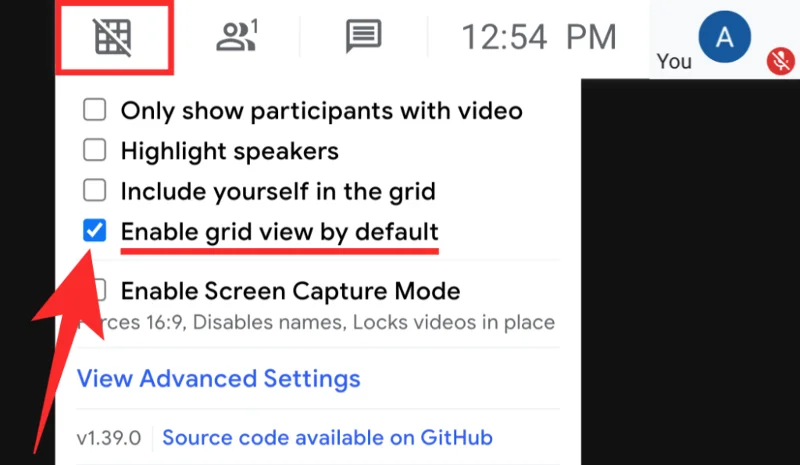
Dette skulle være i stand til at omgruppere alle videofeeds på Google Meet-skærmen i gitterform. Du kan også tilpasse gittervisningen med yderligere muligheder som Vis deltagere kun med video, Inkluder dig selv i gitteret, Fremhæv højttalere og slå skærmoptagelsestilstand TIL.
Relateret: 15 Google Meet Chrome-udvidelser, du kan prøve nu!
Grid View almindelige problemer og rettelser
Hvis du stadig ikke er i stand til at få Grid View til at fungere på Google Meet, foreslår vi, at du gennemgår vejledningen nedenfor, som vi forberedte til dem, der står over for problemer med den originale Grid View-udvidelse. Da den nye udvidelse er designet på samme måde som den, der er udviklet af Chris Gamble, burde løsningerne i det følgende indlæg også fungere, hvis du bruger udvidelsen 'Google Meet Grid View (Fix)' nævnt i dette indlæg.
➤ Google Meet Grid View virker ikke? Prøv disse løsninger
Hvis du også oplever andre problemer med Google Meet, så anbefaler vi, at du tjekker vores indlæg om dette her: Google Meet almindelige problemer og rettelser . Du kan også tjekke artiklen 'Google Meet-mikrofonproblemer og rettelser', som er det, der giver dig problemer.
Hvornår får jeg support til en større gittervisning på Google Meet?
Hvis du ikke er interesseret i at installere en tredjeparts Chrome-udvidelse for at få gittervisningen til at fungere på Google Meet, skal du være glad for at vide, at Google har opdateret sin Meet-tjeneste med mulighed for at se op til 49 deltagere på et siden skærm på én gang under møder. Meet giver dig nu mulighed for at se deltagere i et møde i et 7×7-gitter, svarende til hvordan Zoom lader sine brugere gøre det.
Funktionen udrulles i øjeblikket som vi snakker (17. september) og skulle snart være tilgængelig, når du bruger Meet på nettet for brugere med en Google-konto eller en G Suite-konto.
➤ Sådan ser du alle på Google Meet
RELATEREDE:
Se hvad du kan så og plante i København i oktober 2026: hvidløg, spinat, forårsløg, urter og blomster samt en uge-for-uge-tjekliste med DMI-frosttjek.
Planlæg plantning i oktober i Storlondon med grøntsager, krydderurter, blomster, indendørs såning, frostvejledning, klimanormaler, prognosegrænser og en uge-for-uge tjekliste.
Lær, hvornår du skal håndvaske, maskinvaske, pletrense eller rense en uldfrakke – og hvordan du tørrer og former den igen uden at beskadige stoffet.
Lær, hvordan du rengør PS5-ventilationsåbninger sikkert uden at åbne konsollen ved hjælp af Sony-anbefalet støvsugning med lavt strømforbrug, tør aftørring og korrekt luftgennemstrømning.
Lær, hvordan du rengør et billuftfilter sikkert, hvornår et papirfilter skal udskiftes, og hvordan genanvendelige filtre kræver forskellig pleje.
Lær, hvordan du rengør en Keurig-indgangs- og udgangsnål sikkert, fjerner tilstopninger fra kaffegrums, skyller bryggeren, og ved, hvornår afkalkning er næste trin.
Lær hvordan du fjerner tørret neglelim sikkert fra tøj, hvornår acetone er passende, hvilke tekstiler kræver ekstra pleje, og hvornår du skal stoppe og tilkalde en rengøringsassistent.
Lær, hvordan du rengør et metalfilter i emhætten sikkert, hvornår det er i orden at rengøre i opvaskemaskine, og hvorfor plejen af et kulfilter afhænger af din model.
Lær hvordan du fjerner rust fra golfkøller sikkert, vurderer resultatet, beskytter rå og belagte overflader, og ved, hvornår rengøringen skal stoppe.
Lær, hvordan du rengør stofpersienner sikkert med skånsom støvsugning, punktrengøring, skylning og tørring – samt når vand, vask eller gør-det-selv-dybderengøring kan forårsage skade.