Hvad kan man plante i København i oktober 2026? Såning, løg og frost

Se hvad du kan så og plante i København i oktober 2026: hvidløg, spinat, forårsløg, urter og blomster samt en uge-for-uge-tjekliste med DMI-frosttjek.
Konfererer du med mange mennesker på Zoom? Skal du hele tiden skifte mellem forskellige miniaturebilleder for at holde trit med alle i videoopkaldet ? Dette kan være trættende, tidskrævende og også tage en vejafgift på din samlede effektivitet.
Der er en god måde at undgå dette på, og det er ved at bruge den indbyggede gallerivisning på Zoom. Lad os se nærmere på det.
RELATED: Bedste Virtual Zoom-baggrunde til din PC
Indhold
Hvad er Gallerivisning i Zoom?
Gallerivisning er en funktion i Zoom, som lader dig se flere deltagere i et gitter afhængigt af antallet af deltagere i mødet og den enhed, du bruger.
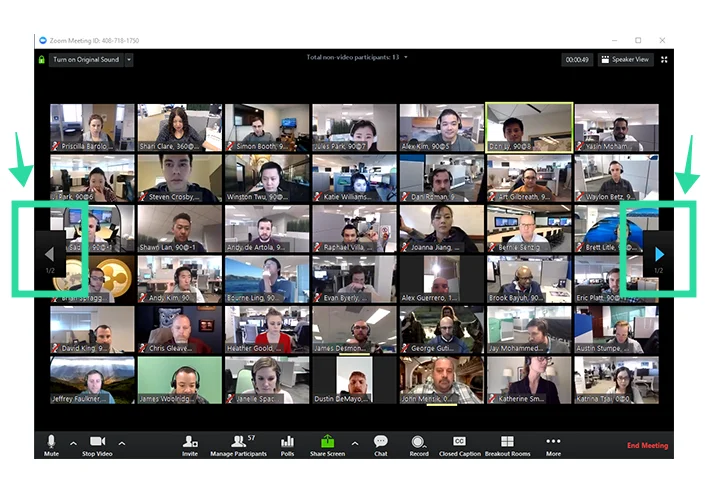
Gitteret på din Zoom PC-app vil blive ved med at tilføje videofeeds, efterhånden som personerne slutter sig til og forlader mødet. Hvis du ejer en moderne desktop, kan du vise op til 49 deltagere i et enkelt gitter. Hvis du har mere end 49 deltagere, så hop til næste side i gallerivisningen for at se flere deltagere. Du kan flytte mellem sider ved hjælp af venstre og højre pile på skærmen.
Android- og iPhone-brugere kan kun se 4 deltagere ad gangen på deres telefons skærm. Mens iPad-brugere ser op til 9 deltagere ad gangen.
RELATERET: Bedste spil at spille over Zoom online
Hvordan aktiverer jeg Gallerivisning for at se alle deltagere på pc?
Trin 1: Åbn Zoom-skrivebordsklienten på din pc eller Mac, og klik på ikonet 'Indstillinger' i øverste højre hjørne.
Trin 2: I vinduet Indstillinger skal du klikke på 'Video' i venstre sidebjælke.

Trin 3: Nu under 'Maksimalt antal deltagere vist pr. skærm i gallerivisning:' skal du vælge '49 deltagere'.
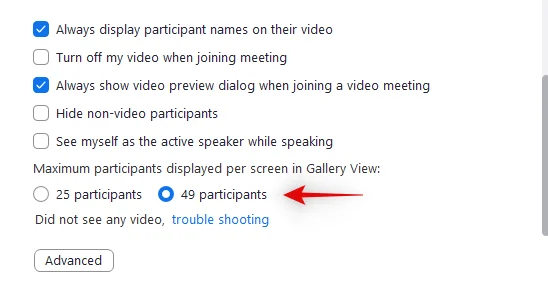
Bemærk: Hvis muligheden ikke er tilgængelig for dig, så tjek næste afsnit om dette, som forklarer, hvad der skal være årsagen bag dette.
Trin 4: Luk indstillingsvinduet, og start eller deltag i et møde i Zoom.
Trin 5: Klik på "Gallerivisning" i øverste højre hjørne for at se gallerivisningen af dine deltagere, med op til 49 vist ad gangen.
Trin 6: Klik på højre pileknap for at se flere videofeeds, hvis du har mere end 49 deltagere.
Hvorfor kan jeg ikke se Gallery View på min pc?
Hvis du ikke kan se alle 49 deltagere, så sørg for at du har aktiveret denne mulighed under menuen 'Indstillinger'.
Men hvis muligheden for at vise 49 deltagere ikke er tilgængelig for dig, betyder det, at din PC/Mac ikke opfylder de minimums systemkrav, der kræves for denne funktion.
Sørg for, at du har følgende minimumsressourcer på din pc for at understøtte 'Gallerivisning' på Zoom:
Bemærk: Mens du bruger to skærme med desktop-klienten, vil 'Gallerivisning' stadig kun være tilgængelig på din primære skærm.
Hvor mange deltagere kan du se på én skærm på pc'en?
På din pc, uanset om det er Windows eller Mac, kan du maksimalt se 49 deltagere på en enkelt skærm. Hvis dit møde har mere end 49 deltagere, vil det næste sæt deltagere være tilgængeligt på næste side.
Hvordan aktiverer jeg Gallerivisning for at se alle deltagere på en mobiltelefon?
Trin 1: Åbn Zoom-appen, og deltag i et møde. Lad deltagerne være med.
Trin 2: For at få gallerivisningen frem skal du blot stryge fra højre mod venstre. Det vil nu vise dig videofeedet med op til 4 deltagere ad gangen.
Trin 3: Fortsæt med at stryge til venstre for at se flere personer (dog fire ad gangen).
Hvis du kun vil se én person, skal du skifte 'Aktiv højttalervisning' ved at stryge fra venstre mod højre.
Hvor mange deltagere kan du se på én skærm på din telefon?
Telefonbrugere, hvad enten det er Android eller iOS, kan maksimalt se 4 deltagere samtidigt. Hvis der er mere end 4 deltagere i dit møde, kan du se andre ved at stryge til venstre på din skærm.
Men hvis du bruger Zoom på en iPad, vil du kunne se op til 9 deltagere på én gang, når du bruger Gallerivisning.
Se alle på Zoom: FAQ
Kan du genbestille deltagere i Zoom-gallerivisning?
Ja. Du vil være i stand til at omarrangere gallerivisningen i et Zoom-møde, forudsat at du er mødevært eller medvært. Andre deltagere kan også få mulighed for at tilpasse deres gallerivisning, hvis mødeværten tillader dem. Funktionen fungerer i øjeblikket med Zooms desktop-klient på Windows og macOS.
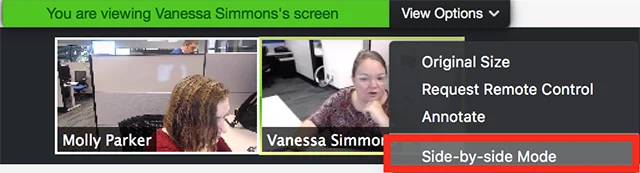
Zoom-deltagere, der ønsker at se en delt skærm, såvel som videofeeds fra andre deltagere, der er til stede på skærmen, kan gøre det ved at bruge Side-by-side-tilstand . Når den er aktiveret, lader Side-by-side-tilstand dig se den delte skærm til venstre, mens mødedeltagere vil blive vist i højttalervisning eller gallerivisning i højre side. Du kan klikke og trække separatoren i midten for at justere størrelsen på hver visning.
Kan du skjule deltagere på Zoom mødeskærm?
Ja, men kun under nogle forhold. Du kan kun skjule en deltager, hvis videofeeds er slået fra. For at skjule ikke-videodeltagere i gallerivisning skal du højreklikke på en af dem, vælge indstillingen 'I alt ikke-videodeltagere' og klikke på 'Skjul ikke-videodeltagere'. Du kan til enhver tid fortryde dette under et Zoom-møde.

Optager Zoom din skærm eller kun gallerivisningen?
Nej. Når du trykker på Optag-knappen i et møde, begynder Zoom at optage det indhold, der er tilgængeligt på brugerens skærm. I de fleste tilfælde vil din skærm være fuld af videofeeds fra alle andre deltagere i mødet. Din skærm vises kun som en del af en optagelse, når du deler den med andre i et møde ved hjælp af Zooms skærmdelingsværktøj.
▶ Sådan giver du deltagere mulighed for at dele skærmen i Zoom
Optager Zoom din mødevisning uden at du ved det?
Ikke nøjagtigt. Mens Zoom ikke optager møder og skærme som standard, kan mødeværter eller deltagere, der har de nødvendige tilladelser, optage mødet med dit videofeed eller din computerskærm (hvis den er delt) med deltagerens samtykke. Men når et møde optages, vil alle deltagere få besked om det.
Hvordan tilføjer du et billede i stedet for at dele din video på Zoom?
Hvis du er bekymret for privatlivets fred eller simpelthen ikke ønsker at dele dit videofeed i et møde, kan du bruge et billede af dig selv i videofeedet og tale med andre ved at bruge din lyd. For at gøre det, læs vores omfattende guide nedenfor:
▶ Sådan sætter du et profilbillede i stedet for en video på Zoom
Kan deltagerne vide, hvornår du skærmbilleder en mødeskærm?
Nej. Når du bruger et indbygget skærmbilledeværktøj på Windows eller macOS til at fange skærmen på et møde, vil ingen blive underrettet om, at der tages et skærmbillede, endsige af dig. Deltagerne får kun besked, når du begynder at optage et møde.
Hvis du fastgør en persons video på Zoom, ved de det så?
Nej. Videofastgørelse er en lokal handling, og det vil ikke advare den pågældende bruger. Men hvis du deler din mødeskærm med alle i et møde, vil alle i den vide, hvis video du har fastgjort på din skærm.
Vi håber, at denne guide tjente sit formål. Kommenter og fortæl os din feedback.
RELATEREDE:
Se hvad du kan så og plante i København i oktober 2026: hvidløg, spinat, forårsløg, urter og blomster samt en uge-for-uge-tjekliste med DMI-frosttjek.
Planlæg plantning i oktober i Storlondon med grøntsager, krydderurter, blomster, indendørs såning, frostvejledning, klimanormaler, prognosegrænser og en uge-for-uge tjekliste.
Lær, hvornår du skal håndvaske, maskinvaske, pletrense eller rense en uldfrakke – og hvordan du tørrer og former den igen uden at beskadige stoffet.
Lær, hvordan du rengør PS5-ventilationsåbninger sikkert uden at åbne konsollen ved hjælp af Sony-anbefalet støvsugning med lavt strømforbrug, tør aftørring og korrekt luftgennemstrømning.
Lær, hvordan du rengør et billuftfilter sikkert, hvornår et papirfilter skal udskiftes, og hvordan genanvendelige filtre kræver forskellig pleje.
Lær, hvordan du rengør en Keurig-indgangs- og udgangsnål sikkert, fjerner tilstopninger fra kaffegrums, skyller bryggeren, og ved, hvornår afkalkning er næste trin.
Lær hvordan du fjerner tørret neglelim sikkert fra tøj, hvornår acetone er passende, hvilke tekstiler kræver ekstra pleje, og hvornår du skal stoppe og tilkalde en rengøringsassistent.
Lær, hvordan du rengør et metalfilter i emhætten sikkert, hvornår det er i orden at rengøre i opvaskemaskine, og hvorfor plejen af et kulfilter afhænger af din model.
Lær hvordan du fjerner rust fra golfkøller sikkert, vurderer resultatet, beskytter rå og belagte overflader, og ved, hvornår rengøringen skal stoppe.
Lær, hvordan du rengør stofpersienner sikkert med skånsom støvsugning, punktrengøring, skylning og tørring – samt når vand, vask eller gør-det-selv-dybderengøring kan forårsage skade.